iCloud+
kr 129per måned
2 TB
Mer enn nok plass til alle
familiens bilder, videoer og filer.
iCloud er innebygd i alle Apple-enheter. Det holder bilder, videoer, notater og annet trygt lagret, automatisk oppdatert og tilgjengelig uansett hvor du befinner deg – med 5 GB gratis lagringsplass. Når du oppgraderer til iCloud+, får du enda mer lagringsplass i tillegg til sterkere personvernsfunksjoner som beskytter deg og dataene dine. Dette er kraften til iCloud. Pluss pluss.1
iCloud+
kr 129per måned
Mer enn nok plass til alle
familiens bilder, videoer og filer.
Alle iCloud+-abonnementer inkluderer
Privat videresending med iCloud, Skjul e‑postadressen min, Tilpasset e‑postdomene og Sikker HomeKit-video. Og det finnes abonnementer med enda mer lagringsplass.

iCloud-bilder holder et helt liv med høyoppløselige originalbilder og -videoer trygt oppbevart og beskyttet i iCloud – med komprimerte, plassbesparende versjoner på alle enhetene dine. Så uansett om det er en video av valpen din på stranden i går eller et bilde av barndomsvennene dine, er hele samlingen like tilgjengelig og delbar uansett hvor du er.
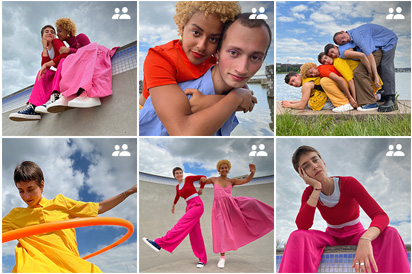
Felles bildebibliotek er den beste måten å dele bilder og videoer på med opptil fem andre personer. Innhold i Felles bildebibliotek vises i Framhevede bilder og Minner, slik at du kan gjenoppleve fine øyeblikk i bilder som andre har tatt.
Delte album gjør det enkelt å dele bilder med de du vil. Du kan for eksempel legge bilder fra en biltur med venner i et felles vennealbum, eller bilder av barna i et felles familiealbum. Personene du deler albumet med, mottar en varsling hver gang det blir oppdatert, og alle kan legge til egne bilder, videoer og kommentarer når som helst.
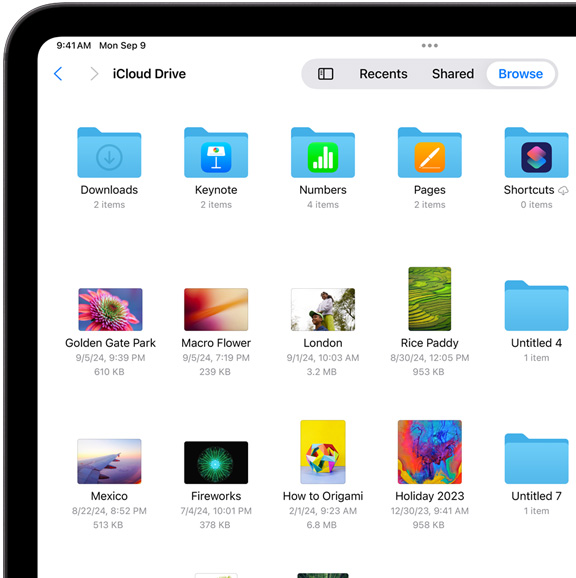
I iCloud Drive kan du enkelt organisere og dele filene og mappene dine, uansett hvilken enhet du bruker. Du kan åpne dem i Filer-appen på iOS og iPadOS, i Finder på Macen, i Filutforsker på Windows-PC-er og på iCloud.com.

iCloud-sikkerhetskopi lagrer automatisk viktige data på iPhone og iPad – inkludert alle favorittappene dine – når enheten er tilkoblet strøm og Wi‑Fi, slik at sikkerhetskopien din alltid er oppdatert.2
Gjenopprett enheten eller konfigurer en ny med en iCloud-sikkerhetskopi, for sømløst å kopiere over alle bilder, filer, kontakter, apper, innstillinger og mer, slik at den ser nøyaktig ut som den forrige enheten.
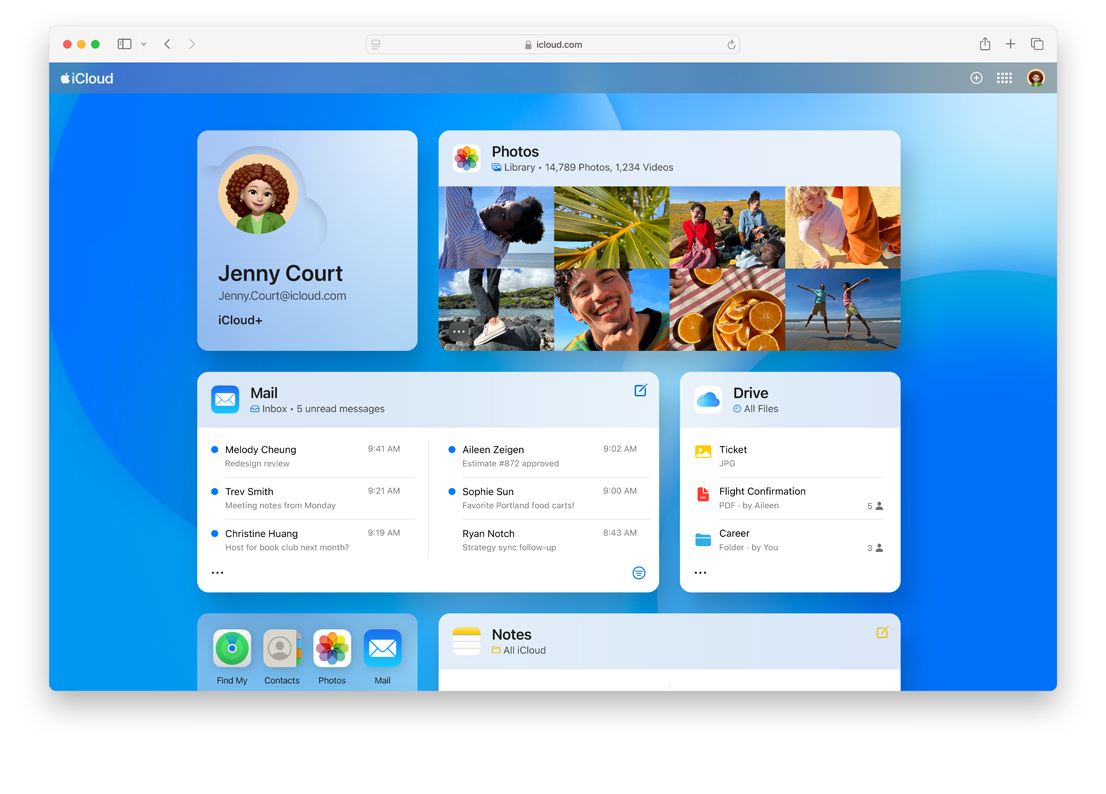
iCloud.com har fått en helt ny design, så det er enklere å se, administrere og redigere alt innholdet i iCloud på en hvilken som helst enhet. Og med iCloud for Windows-appen kan du få tilgang til bilder og filer som er lagret i iCloud, direkte fra PC‑en.
Gå til iCloud.com
Notater. Skrible raskt ned en huskeliste på Macen og åpne den på iPhonen når du er på farten.
Kalender. Hold styr på timeplanen din på farten og del arrangementer som møter i bokklubben, fotballtreninger og ferieplaner med venner og familie.
Bilder. Vis, rediger og del bilder og videoer fra alle enhetene dine, hvor som helst.

Safari. Fanene og bokmerkene dine holder seg oppdatert automatisk, så du kan bytte enheter og fortsette å handle på nettet eller gjøre research til et skoleprosjekt akkurat der du slapp.

Passord og Nøkkelring. Passord lagres trygt og sikkert, og med Autoutfylling er det enkelt å signere i apper og på nettsteder.

Kontakter. Telefonnumrene og e-postadressene til venner og familie synkroniseres mellom enhetene dine, så du får tak i alle, uansett hvilken enhet du bruker.
Du kan enkelt samarbeide og dele filer, mapper, dokumenter og annet på farten. Bare send en privat lenke og angi om andre kan vise, dele eller redigere innholdet. Og med sanntidsoppdateringer kan du se redigeringer idet de blir gjort.
Privat videresending med iCloud skrur personvernet opp mange hakk når du surfer i Safari. Funksjonen er utviklet for at verken nettsteder eller operatører kan bruke IP-adressen, posisjonen eller nettaktiviteten din til å opprette en profil om deg. Du er beskyttet så fort du slår den på.3
Finn ut hvordan Privat videresending ivaretar brukernes personvern på internett (PDF)
Sikker HomeKit-video gjør det mulig å filme aktivitet som registreres av overvåkningskameraene dine, analysere opptakene på hjemknutepunktet ditt og laste dem opp til iCloud, slik at du kan se dem i Hjem-appen fra hvor som helst. Opptakene er gjennomgående kryptert, så du kan være trygg på at de holdes privat, og at tilgang gis til kun de personene du velger.4
Med Apple Invitasjoner kan du lage unike invitasjoner til store øyeblikk, på en helt ny måte. Velg en bakgrunn eller bruk KI for å generere et bilde og en design til invitasjonen din. Bruk Apple Music, Bilder, Kart og annet for å gjøre invitasjonen spennende. Så er det bare å sende den til alle gjestene og registrere svarene deres. Apple Invitasjoner er alt du trenger for å starte festlighetene, og tjenesten er inkludert i iCloud+.
Mer
iCloud Mail er sømløst integrert med Mail-appen på iPhone, iPad og Mac, og på iCloud.com kan du enkelt sende og motta e-post fra hvor som helst. Sikkerhetsfunksjoner som beskyttelse mot søppelpost og nettfiske er innebygd for å kunne fange opp og blokkere søppelpost før den havner i innboksen din. Det er enkelt å sette opp sin egen e‑postadresse med domenet @icloud.com, og hvis du abonnerer på iCloud+, er det også mulig å lage sitt eget personlige e‑postdomene.

Funksjoner
Gratis
kr 12per måned
kr 39per måned
kr 129per måned
kr 399per måned
kr 799per måned
Lagringsplass
Plass til bilder, filer, sikkerhetskopier og mer.
5 GB
50 GB
200 GB
2 TB
6 TB
12 TB
Automatisk synkronisering
Synkroniser og få tilgang til dataene dine fra alle enhetene dine.
Privat videresending med iCloud
Hold surfingen i Safari privat.
Tilpasset e-postdomene
Gjør e-postadressen din for iCloud mer personlig med et tilpasset domene.
Sikker HomeKit-video
Lagre, analyser og se
kryptert video fra overvåkningskameraene dine.
Ett kamera
Fem kameraer
Ubegrenset med
kameraer
Ubegrenset med
kameraer
Ubegrenset med
kameraer
Familiedeling
Del et abonnement på iCloud+ med opptil fem familiemedlemmer.5
Apple Invitasjoner
Lag unike invitasjoner og planlegg arrangementer.
Begrensede
funksjoner
Lagringsplass
Plass til bilder, filer, sikkerhetskopier og mer.
Automatisk synkronisering
Synkroniser og få tilgang til dataene dine fra alle enhetene dine.
Privat videresending med iCloud
Hold surfingen i Safari privat.
Tilpasset e-postdomene
Gjør e-postadressen din for iCloud mer personlig med et tilpasset domene.
Sikker HomeKit-video
Lagre, analyser og se kryptert video fra overvåkningskameraene dine.
Familiedeling
Del et abonnement på iCloud+ med opptil fem familiemedlemmer.5
Apple Invitasjoner
Lag unike invitasjoner og planlegg arrangementer.
Lagringsplass
Plass til bilder, filer, sikkerhetskopier og mer.
Automatisk synkronisering
Synkroniser og få tilgang til dataene dine fra alle enhetene dine.
Privat videresending med iCloud
Hold surfingen i Safari privat.
Tilpasset e-postdomene
Gjør e-postadressen din for iCloud mer personlig med et tilpasset domene.
Sikker HomeKit-video
Lagre, analyser og se kryptert video fra overvåkningskameraene dine.
Familiedeling
Del et abonnement på iCloud+ med opptil fem familiemedlemmer.5
Apple Invitasjoner
Lag unike invitasjoner og planlegg arrangementer.
Lagringsplass
Plass til bilder, filer, sikkerhetskopier og mer.
Automatisk synkronisering
Synkroniser og få tilgang til dataene dine fra alle enhetene dine.
Privat videresending med iCloud
Hold surfingen i Safari privat.
Tilpasset e-postdomene
Gjør e-postadressen din for iCloud mer personlig med et tilpasset domene.
Sikker HomeKit-video
Lagre, analyser og se kryptert video fra overvåkningskameraene dine.
Familiedeling
Del et abonnement på iCloud+ med opptil fem familiemedlemmer.5
Apple Invitasjoner
Lag unike invitasjoner og planlegg arrangementer.
Lagringsplass
Plass til bilder, filer, sikkerhetskopier og mer.
Automatisk synkronisering
Synkroniser og få tilgang til dataene dine fra alle enhetene dine.
Privat videresending med iCloud
Hold surfingen i Safari privat.
Tilpasset e-postdomene
Gjør e-postadressen din for iCloud mer personlig med et tilpasset domene.
Sikker HomeKit-video
Lagre, analyser og se kryptert video fra overvåkningskameraene dine.
Familiedeling
Del et abonnement på iCloud+ med opptil fem familiemedlemmer.5
Apple Invitasjoner
Lag unike invitasjoner og planlegg arrangementer.
Lagringsplass
Plass til bilder, filer, sikkerhetskopier og mer.
Automatisk synkronisering
Synkroniser og få tilgang til dataene dine fra alle enhetene dine.
Privat videresending med iCloud
Hold surfingen i Safari privat.
Tilpasset e-postdomene
Gjør e-postadressen din for iCloud mer personlig med et tilpasset domene.
Sikker HomeKit-video
Lagre, analyser og se kryptert video fra overvåkningskameraene dine.
Familiedeling
Del et abonnement på iCloud+ med opptil fem familiemedlemmer.5
Apple Invitasjoner
Lag unike invitasjoner og planlegg arrangementer.
Lagring
Plass til bilder, filer, sikkerhetskopier og mer.
Automatisk synkronisering
Synkroniser og få tilgang til dataene dine fra alle enhetene dine.
Privat videresending med iCloud
Hold surfingen i Safari privat.
Tilpasset e-postdomene
Gjør e-postadressen din for iCloud mer personlig med et tilpasset domene.
Sikker HomeKit-video
Lagre, analyser og se kryptert video fra overvåkningskameraene dine.
Familiedeling
Del et abonnement på iCloud+ med opptil fem familiemedlemmer.5
Apple Invitasjoner
Lag unike invitasjoner og planlegg arrangementer.
iCloud+ er et premiumabonnement med ekstra lagringsplass til bilder, videoer, filer og mer, slik at du kan sikkerhetskopiere dem og holde dem tilgjengelige på tvers av enhetene dine helt automatisk. Abonnementet gir også tilgang til funksjoner som Privat videresending med iCloud, Skjul e-postadressen min, Tilpasset e‑postdomene og Sikker HomeKit-video for en mer privat og helhetlig brukeropplevelse.
Det er enkelt. Bare klikk på en av oppgraderingslenkene på denne siden eller gå til iCloud-innstillinger på iPhonen, iPaden eller Macen din for å oppgradere til iCloud+.
Ja. Alle abonnementalternativene for iCloud+ kan deles med opptil fem andre personer i Familiedeling-gruppen din. Alle får den lagringsplassen de trenger – og avanserte personvernfunksjoner – uten at det koster dem noe ekstra per bruker. Ett abonnement kan dekke alle i husholdningen, og den enkeltes filer, dokumenter og personopplysninger forblir private og atskilt.
Ja. Første gang du logger på en iPhone, iPad eller Mac med Apple-kontoen din, får du 5 GB med gratis lagringsplass i iCloud. Den kan du bruke til å sikkerhetskopiere data og holde personlig informasjon synkronisert på tvers av enhetene dine og på iCloud.com. Hvis du vil ha ekstra lagringsplass til dataene dine og tilgang til funksjoner som Privat videresending med iCloud, Skjul e-postadressen min, Sikker HomeKit-video og mer, er det bare å oppgradere til iCloud+.
Ja. iCloud+ er inkludert i alle abonnementalternativene for Apple One, så du kan få tilgang til alle Apples tjenester gjennom ett enkelt abonnement. Du kan også kombinere et abonnement på iCloud+ med Apple One hvis du vil ha enda mer lagringsplass.

Del iCloud+ med opptil fem familiemedlemmer – den enkeltes personlige bilder og filer holdes atskilt.
Nyskapende funksjoner som tofaktorautentisering og avansert databeskyttelse gir høyest mulig sikkerhetsnivå for data i nettskyen.