


-
新登場の
Siri AIは、 一段と 高性能な AIアシスタント。 拡張された インテリジェンスが、 あなたの 毎日を ますます便利に1。 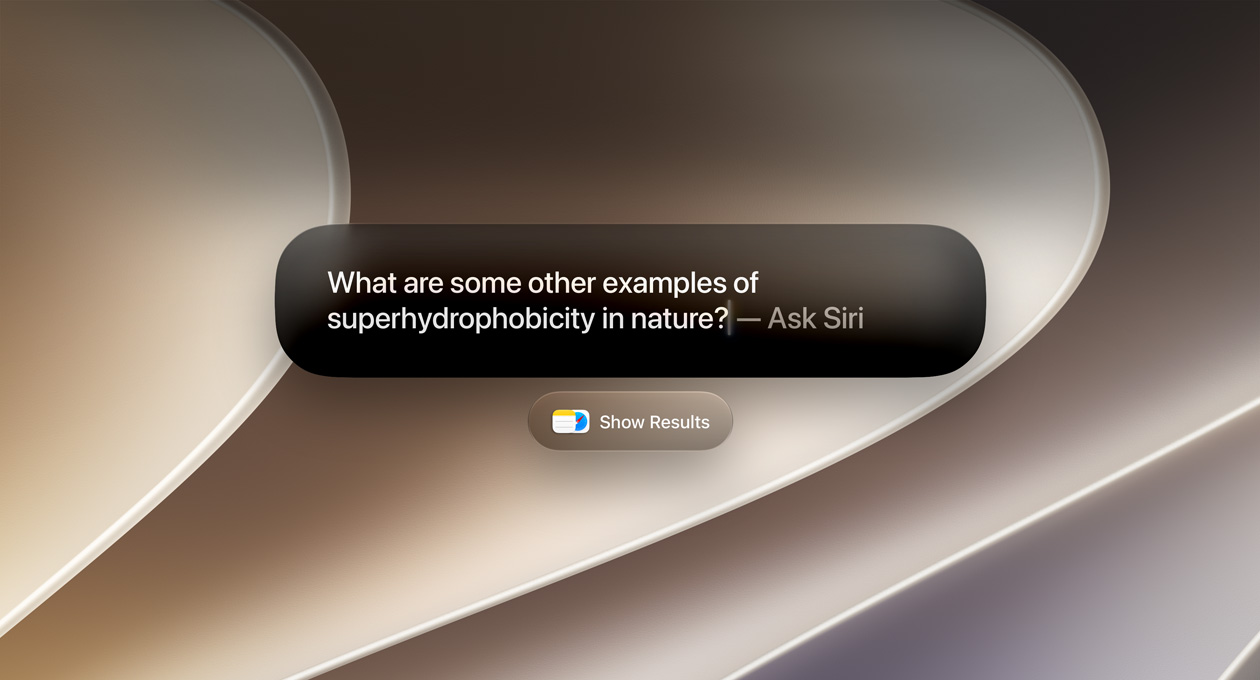
-
Siri AIに
タイプ 入力 したり 自然な 言葉 づかいで 話しかけるだけで、 必要な ものを 見つけたり、 さらに 多くの ことを こなせる。 Siri AIは英語から対応を開始し、年内に
日本語でも 利用できるようになります。 
-
次世代の
Apple Intelligenceで、 写真、メッセージ、 Safariなどの おなじみの アプリが 進化する1。 
-
ビジュアル
インテリジェンスを、 Macでも。 画面上のあらゆる ものに ついて 検索したり、アクションを 実行できる2。 
-
進化
した Liquid Glassに よる、 一段と 洗練された デザイン。 圧倒的に 読みやすくなり、 アプリの 統一感がアップ。 
-
重要な
アップデートを 幅広く。 もっと 軽快で、 もっと楽しい 体験を Macで。 
-
まず、
Siri AIに 話して みよう。 Siri AIは、Apple Intelligenceによる会話型のAIアシスタント。Macにまったく新しい機能をもたらします。自由に質問をしてみたり、仕事やクリエイティブなプロジェクトのアイデアをブレインストーミングしたり、自然な会話のやり取りを楽しめます。Spotlightで検索する場合は、トップヒットから「Siriに頼む」を選んでください。 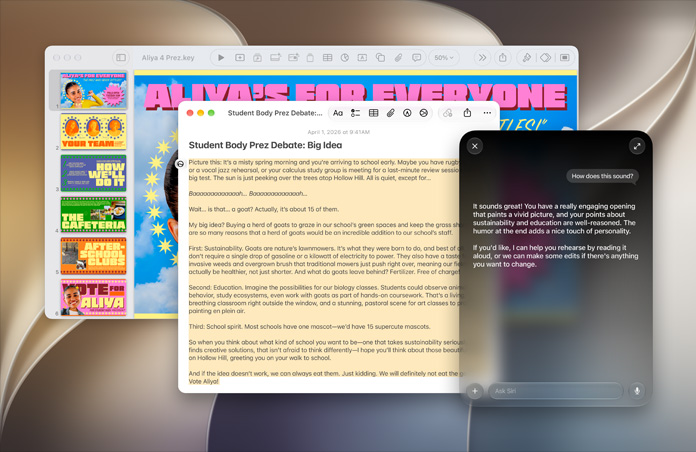
-
Siriがあなたの
パーソナル コンテクストを 理解。 探しものがあったら、ただ頼むだけ。Siri AIが関連する答えを見つけ出します。何年も前の写真を検索したり、受信トレイに埋もれたEメールを簡単に探し当てたり、iPadに保存したメモを呼び出すこともできます。 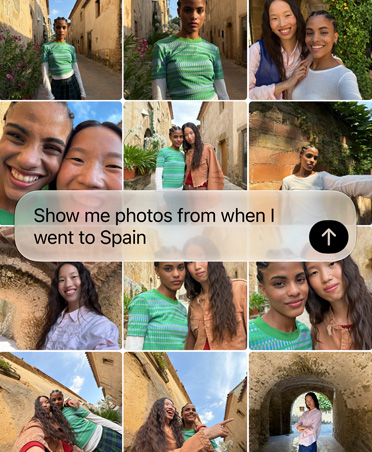
-
さらに
たくさんの アプリで アクションを 実行。 メッセージ、ミュージック、リマインダーなどのアプリ上であなたがしていることに合わせて、Siri AIはアクションを実行できます。送ったばかりのメッセージを編集したり、今観ている番組の曲をワークアウトのプレイリストに追加するのも、あっという間です。 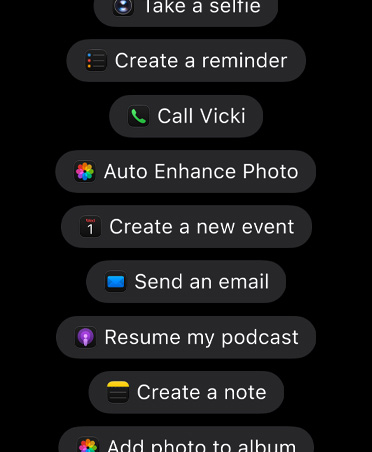
-
ありと
あらゆる 知識に アクセス。 どんなことでもSiriに聞いてください。プロジェクトのリサーチをする時も、面接の準備をする時も、Siri AIがオンラインの情報をもとに、詳細かつ最新の答えを届けます。 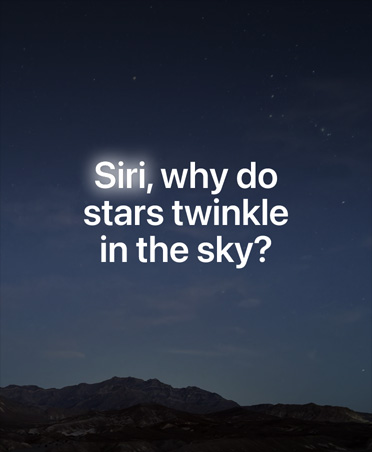
-
Siri
アプリに ようこそ。 Siriとのすべての会話を、専用アプリが一つの場所に集約。iPhone上で質問したことの続きをMac上で再開できます。会話に簡単にアクセスできるようにピン留めしたり、新しい会話を始めることもできます。 
-
Siriと
連係 する ビジュアル インテリジェンスを、 Macでも。 画面上のあらゆるものについて、Siri AIに質問できます。表示されている画像やPDFなどのスクリーンショットを撮るだけで、質問したり、検索したり、アクションを実行できます2。 
-
タイプ
入力 する ほぼ すべての 場面で、 Siriが 文章 作りを サポート。 Siri AIは、一から下書きを作成したり、あなたが書いた文章にフィードバックを返すことができます。あなたは、書きたい内容を自分の言葉で説明するだけ。メッセージアプリとメールアプリでは、Siri AIがあなたの文体、句読点の使い方、トーンに合わせるので、あなたらしい文章に仕上げられます。 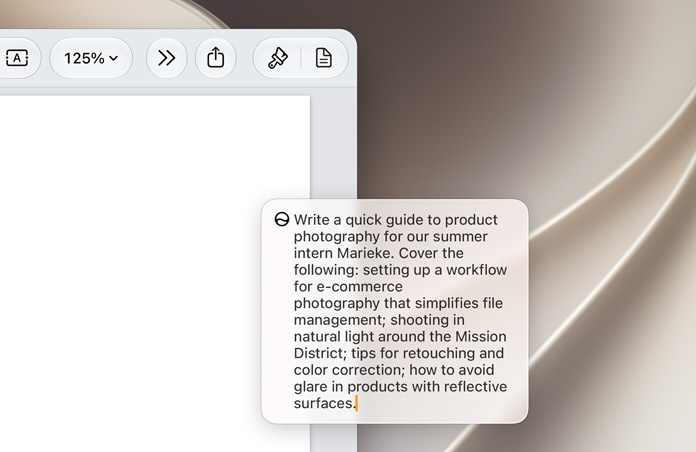
-
Siriの
話し方を カスタマイズ。 まず、好きな声を選びましょう。ピッチ、速度、トーン、アクセントなど、表現の豊かさやペースもあなた好みのものになるまで調整できます3。 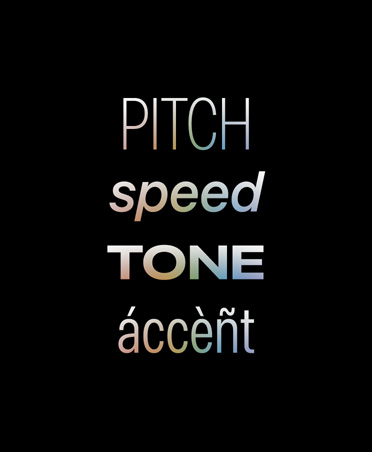
-
あなたの
ために、 より スマートに なった Safari。 タブがトピックごとに自動でグループ化されるので、Mac上で関連するページをより簡単に見つけられます。Safariの「通知を受け取る」は、ページの更新をモニタリングして、あなたがアクションを実行したいタイミングでお知らせします。例えば、価格変更や再入荷などを通知するように頼めます。 
-
ワン
クリックで パスワードを 強力に。 パスワードアプリは、脆弱なパスワードや漏洩したパスワードについて警告。あなたの代わりにアップデートするので、面倒な操作は必要ありません。 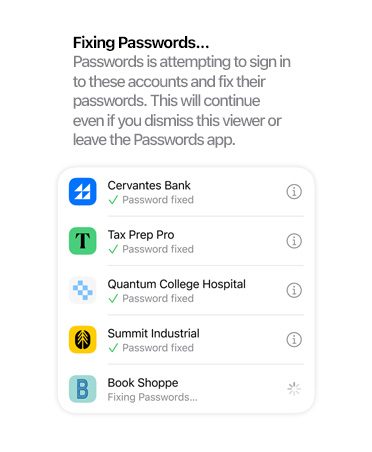
今後のソフトウェアアップデートで対応予定
-
写真
編集に、 新次元の インテリジェンス。 空間リフレームで、撮影したあとに写真の構図を変える。拡張ツールで写る範囲を広げる。進化したクリーンアップツールでは、より大きなものを消すこともできます。 使用制限が適用される場合があります。

-
Image Playgroundに
さらなる 表現力。 写真のようにリアルな画像など、どんなプロジェクトにも使えるオリジナルの高品質な画像を、あらゆるスタイルで生成できます。画像の編集や変換は説明を入力するだけ。可能性が無限に広がります。 使用制限が適用される場合があります。

-
説明から
ショート カットを 作成。 毎日のタスクを簡単な説明で自動化できます。やりたいことを入力するだけで、ショートカットアプリが複数のアプリのアクションを連係させてショートカットを作成します。 使用制限が適用される場合があります。

-
初めて
アクセス する ウェブサイトの 承認。 新しい「閲覧のリクエスト」4を設定すると、子どもは初めてのウェブサイトにアクセスする前に保護者の許可を得なければなりません。保護者は、承認する前にメッセージアプリでリクエストを詳しく確認できます5。 
-
子どもが
安全に やり取り できる ように する。 「コミュニケーションの安全性」機能は、メッセージアプリやFaceTimeなどでヌードを見たり共有できないようにして子どもを守ります。さらにこれからは、共有された画像やビデオで子どもが残酷なシーンや暴力的な描写を目にする前に介入します。 
-
許容
時間と スケジュール。 エンターテインメント、ゲーム、ソーシャルメディアなど、カテゴリーごとに保護者が許容時間を設定できます。臨床専門家や子どもの発達に関する専門家と協力して、子どもの年齢にもとづいた許容時間を設定するためのガイダンスも用意しました。これらの時間は、子どもにとって適切であるよう保護者がいつでも調整できます。特定の曜日や時間帯で子どもが使えるアプリを設定したい時は、スケジュール機能が便利です。 
-
操作は
直感的で 簡単。 「システム設定」のデザインを一新。ペアレンタルコントロールを一段と簡単に使えます。子どもたちがどのようにMacを使っているかを一目で確認したり、ワンクリックするだけですばやくアクセスの権限を調整することもできます。 
-
磨かれた
デザイン。 Liquid Glassが進化します。光の屈折がより均一になり、コントラストが向上することで圧倒的に読みやすく。統一されたツールバー、エッジからエッジまで広がるサイドバー、新しくなったウインドウの形状とメニューバーのアイコンが、デザインにいっそう磨きをかけました。新しいスライダでLiquid Glassの透明度や色の濃さを調整して、見た目を簡単にカスタマイズすることもできます。 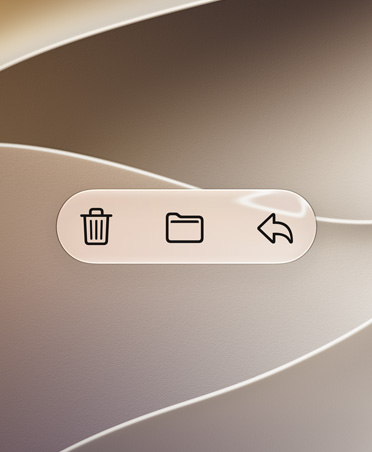
-
より
速い パフォーマンス。 AirDropによる転送も、ネットワーク上でのファイルのブラウズも、Safariのスタートページでのコンテンツ読み込みも、一段と高速に。Macがかつてないほど軽快になります。 
-
メールの
検索 機能が さらに 賢く。 新しい並び替えシステムが、関連性の高い検索結果を上位に表示。必要なものが受信トレイの奥に埋もれていてもすばやく見つけ出せます。 
-
すみずみまで
アップデート。 システム基盤の改良に加えて、毎日使うアプリや機能が進化。macOSの使い心地がこれまで以上に快適になります。 
macOS 27Golden

アクセシビリティ。

カレンダーへの

超ワイド

iCloudの

いろいろ

通話中に

マップの

下への

