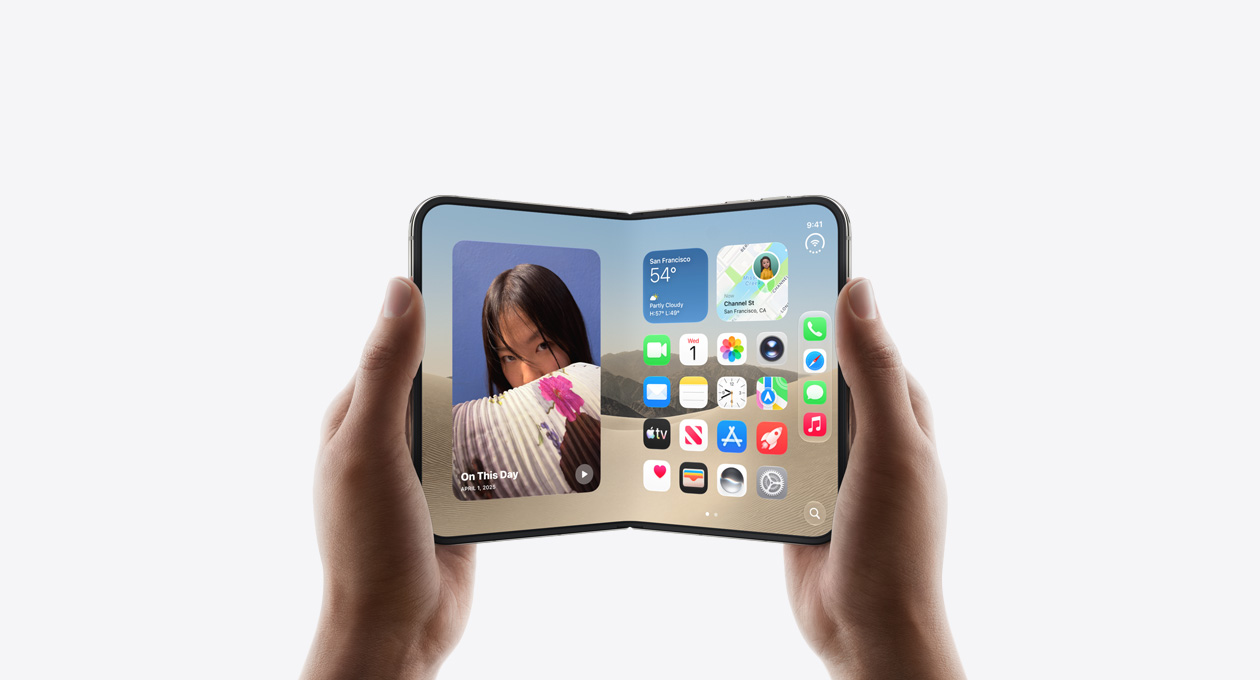
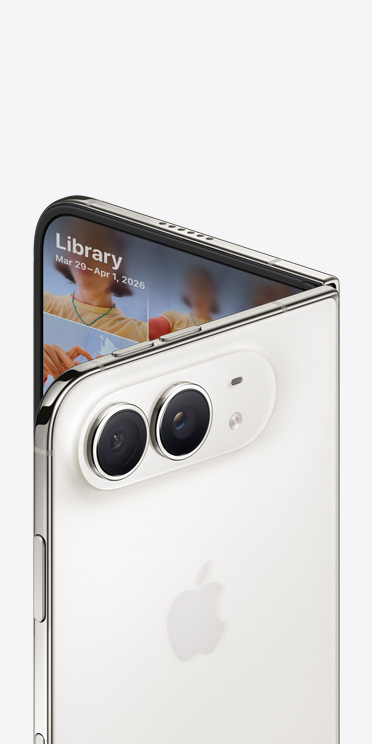
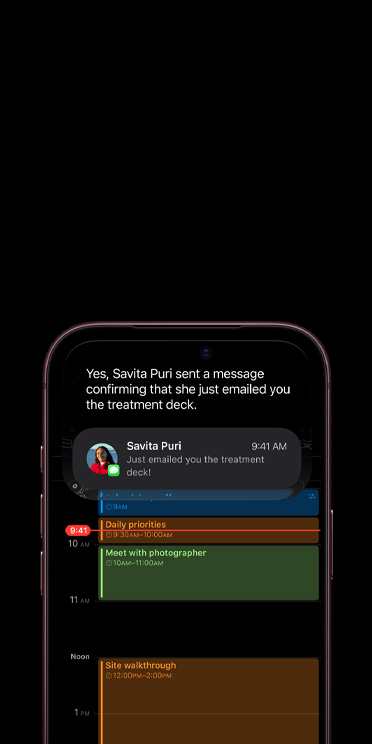
毎日に欠かせないすべてと、毎日を楽しくするすべてに。

新しいマップで行き方を調べる。iSightカメラで8メガピクセルの写真や、1080pのHDビデオを撮る。Siriに頼みごとをする。言い忘れそうですが、電話もかけられます。iPhone 5より優れているものは一つしかありません。それは、iPhone 5での体験です。

マップ。地図が新しい道を行きます。

ガソリンスタンドを見つけたり。レストランを探したり。エンパイアステートビルを上空から眺めたり。
より美しく生まれ変わったマップは、あなたの世界の見方も変えてしまうかもしれません1
マップについてさらに詳しく

さらに美しくなりました。

マップの要素はベクターベースなので、最大まで拡大してもグラフィックスやテキストは驚くほど精細。パンする時もとてもなめらかです。地図を傾けたり回転させても、通りや場所の名前はあるべき位置に正しく表示されます。

ルート案内機能。

曲がり角に近づくと、マップが音声で方向を知らせるので、道路から目を離す必要はありません。3Dビューでは、サインと矢印が目的地までの道のりをわかりやすく表示します。

Flyover。

主要な大都市をリアルな画像で再現したインタラクティブ3Dビューなら、まったく新しい視点で世界を眺めることができます。拡大したり、パンしたり、回転させたりしながら、今までにない方法で街やランドマークを見てみましょう。

カメラ。すべてを見渡せます。

8メガピクセルの解像度と先進的な光学システムを持つiSightカメラに、パノラマ機能が追加されました。
世界で最も愛用されているカメラが、世界をもっと広くとらえます。

写真をもっときれいに。

iPhone 5に搭載された8メガピクセルのiSightカメラはハイダイナミックレンジ(HDR)機能が強化されたため、色彩や色調はさらに鮮やかになり、ぶれも軽減されます。たとえ明るさの不足した場所でも、iSightカメラなら細部まで美しい写真を撮影できます。

パノラマ写真が撮れます。

新しいパノラマ機能で、目に見えるものをもっとたっぷり写真に収めましょう。パノラマ写真を撮るには、タップして被写体を写しながらカメラを最大240度の範囲で動かすだけ。ジャイロスコープ、A6チップ、カメラアプリケーションが連係して、継ぎ目のない一枚のパノラマ写真を撮影します。解像度は最大28メガピクセル。圧巻の美しさです。

撮った写真はそのまま編集。

赤目除去、トリミング、回転、補正もそのままiPhone上で。コンピュータにある写真編集ソフトウェアを使う必要はありません。 iPhoneのためのiPhotoには、さらに多彩な編集オプションを用意しています。

写真を共有しよう。

心に残る瞬間をとらえたら、友だちや家族に見せてあげましょう。写真アプリケーションから写真を選び、共有ボタンを押すだけで、Facebookへの投稿やツイートが完了。iCloudの共有フォトストリームを使って、特定の人だけと共有することもできます。 iCloudについてさらに詳しく

HDビデオ撮影。澄みきった美しさを1080pのHDで。

息をのむ瞬間、目を見張る瞬間は、すべて残しておきたいもの。
1080pのHDビデオの撮影、編集、共有を、すべてiPhone 5上で行えます。

もっと美しく撮ろう。

裏面照射型センサーとiSightカメラの大きな開口部がより多くの光を取り込むので、ビデオが一段と明るくなります。自動ホワイトバランスと強化されたノイズリダクションは、ほぼどんな環境でも美しい映像を撮れるようにします。撮った映像をしっかり安定させる、手ぶれ補正機能も一段と優れたものになりました。

ビデオを撮りながら、写真が撮れます。

1080pのHDビデオを撮影しながら、写真も撮れるようになりました。だから、ビデオを撮っている最中もシャッターチャンスを逃しません。

トリミング編集もできます。

iPhone上でそのままビデオクリップをトリミングしたい時は、クリップの始めと終わりを指先でドラッグするだけ。iMovieがあれば、タイトル、トランジション、オリジナルサウンドトラックを組み込んだムービーや予告編をつくることもできます。 iPhoneのためのiMovieについてさらに詳しく

ビデオの共有は、より瞬時に。

iPhone 5で撮影したビデオは、フル解像度の画質を保ったまま、ファイルサイズが20パーセント小さくなります。だからEメールやMMSで送信する際、これまでより短い時間で、これまでと同じ美しさのビデオを送れます。

Siri。もっとお手伝いします。

Siriはあなたの言葉だけでなく、その意味も理解し、あなたが必要とする答えを用意する賢いアシスタントです。
より多くの言語を理解し、より多くの国で、より多くのことができるようになりました2

用事を片づける。

「妻にあと15分で着くとテキストメッセージを送って」「6時半に起こして」などと話しかけると、Siriはどのアプリケーションを使えばいいのかを自分で判断し、まるであなた専属のアシスタントのように返事をします。電話をかける。メッセージを送信する。会議のスケジュールやリマインダーを設定する、などなど。Siriにできることは、ほかにもたくさんあります。

観たい映画を探す。

今夜は映画をじっくり楽しみたい。そんな気分の時もお手伝いします。気になる映画のタイトルを語りかけてみましょう。Siriは作品の情報を表示するだけでなく、予告編も再生します。

試合の結果を知る。

野球から、バスケットボール、フットボール、ホッケー、サッカーまで。今日のゲームや今シーズンの過去のゲームのスコアも、スケジュールも、チーム名簿も、選手データも。海外のトップリーグの情報を、Siriがすぐにお見せします。

Siriについてさらに詳しく

Passbook。一つで搭乗券にも、お店のカードにも、クーポンにもなります。

これからはEメールやプリントアウトを探し回る必要がなくなります。Passbookは、ギフトカード、
クーポン、搭乗券、チケットなどをすっきりと、すぐに使えるように整理します。

チケットなどをすべて一か所に。

Passbookを使えば、搭乗券、クーポン、ギフトカードなどをあなたのiPhone上でまとめておけます。パスの追加はPassbook対応アプリケーション、メールのメッセージ、ウェブサイトから直接行えます。すべてが一か所に集まっているので、使う時はiPhone上でそのままスキャンさせるだけ。ギフトカードなどは加盟店で手に入れることができます。

時間と位置情報に対応しています。

Passbookは時間と位置情報に対応しているので、パスやチケットは必要な時に必要な場所でロック画面に自動的に表示されます。空港に到着すると、画面に搭乗券が出現。飛行機を待っている間に搭乗ゲートに変更があると、Passbookがお知らせします。ゲートに向かう途中でお気に入りのコーヒーショップに立ち寄る時は、店に入った瞬間にギフトカードが表示されます。

電話。取り方をカスタマイズできます。これまで以上に思いのままに。

あまりにいろいろできるので忘れがちですが、iPhoneは驚くほど優れた電話です。
電話をかける時はワンタップ。かかってきた電話にテキストメッセージですばやく応えることも、
「おやすみモード」にしておくこともできます。すべてはあなた次第です。

電話をかける。

連絡先をタップするか、番号を入力しましょう。Siriに電話をかけてもらうこともできます。割込通話、三者間の通話、別の人の通話への追加も簡単です。

さらにクリアな音質。

内蔵されているマイクがしっかり連係し、周囲のノイズを抑えながら、必要な音をより鮮明に拾います。だから電話の向こうの相手にはっきり届くのは、あなたの周りの雑音ではなく、あなたの声です。ノイズキャンセリング機能付きイヤフォンを使えば、あなたも相手の声をさらにクリアに聴くことができます。

電話に出ない。出る人を選ぶ。出る。

iPhoneなら、かかってきた電話に出たくない(もしくは、出られない)時は自動的にテキストメッセージで返信することができます。時間または位置情報ベースのかけ直し用リマインダーの設定もできます。手が離せない時、邪魔されたくない時は「おやすみモード」をオンにしておきましょう。電話がすぐに留守番電話に転送されます。奥さんや上司、親友など、大切な相手からの電話だけは受け取るように設定しておくこともできます。

ビジュアルボイスメール。

留守番電話のメッセージは受け取った順に聴くのも、重要なものから先に聴くのもご自由に。iPhoneのビジュアルボイスメールなら、どれでもタップ一回で再生できます。

FaceTime。顔を見ながら話そう。Wi-Fiでも、携帯電話のネットワークでも。

どこにいる時でも、あの人にあなたの笑顔を見せましょう。iPhone 5でFaceTimeを使えば、Wi-Fiまたは
携帯電話ネットワーク経由で、別のiPhone、またはiPad、iPod touch、Macとのビデオ通話を楽しめます3
遠くの町に暮らす友だちや家族の顔を見るのも、地球の裏側にいる人たちと打ち合わせをするのも、実に簡単です。

タップするだけで、ビデオ通話。

FaceTimeはiPhone 5を箱から出したらすぐに使えます。特別なアカウントやスクリーンネームの設定はいっさい必要ありません。使い方もこの上なく簡単。例えばお母さんとビデオ通話をする時は、連絡先からお母さんの電話番号を選び、FaceTimeボタンを指先でタップするだけ。もしくは「お母さんとFaceTime」と言って、Siriに頼みましょう。通常の通話の途中にビデオ通話に切り替えることもできます。FaceTimeボタンをタップするだけで、ほら、あの人の笑顔が飛び込んできます。

カメラの切り替えができます。

iPhone 5の本体前面には、FaceTimeでのおしゃべりのために完璧にチューニングされたカメラが、背面にはiSightカメラがついています。前後のカメラはビデオ通話中に切り替えられるので、あなたの顔だけでなく、あなたが今見ているものを見せてあげることもできます。

メール。受信ボックスにさらなる機能が届きました。

送信、受信、返信。毎日使うEメールには頼れるアプリケーションが必要でしょう。
iPhone 5のメールアプリケーションなら、何から何まで理想的です。

一目でもっとたくさんのEメールを。

4インチのRetinaディスプレイなら、受信ボックスにあるEメールをより多く表示でき、読んだり書いたりするためのスペースもたっぷり生まれます。テキストや写真の美しさも圧倒的。しかもiPhoneは一般的なメールサービスプロバイダーに対応するので、あなたのすべてのアカウントにアクセスできます。

添付を見る。送る。

写真はメッセージと一緒に表示され、添付書類はワンタップで開きます。パワフルなA6チップと高速ワイヤレスで、添付ファイルの読み込みもあっと言う間。Eメールを書いている途中で、写真やビデオを追加することもできます。

スレッドとVIPで整理できる。

メールアプリケーションは、1つのEメールに対する返信をスレッドにまとめるので、会話の流れをさかのぼるのが簡単です。VIPリストに連絡先を追加しておけば、その人たちからEメールが届いた時に通知を受けることができます。iCloudは、あなたが使っているどのデバイス上でもVIP扱いのEメールを認識します。

スマートキーボードが使えます。

メッセージは指でも声でも入力できます。音声入力を始めたい時は、マイクのアイコンをタップするだけ。キーボードは入力候補を表示し、英語を入力する時はスペルミスもお知らせします。テキストのカット、コピー、ペーストも簡単です。

iCloudでメールを。

iCloudにサインアップすると無料のiCloud.comのEメールアカウントが使えるようになります。広告は一切なく、迷惑メールもしっかりブロック。しかも、あなたのEメールは、あなたのすべてのデバイスにワイヤレスでシンクされます。 iCloudについてさらに詳しく

Safari。ウェブはここまで見やすくなります。

サイトを大きな画面で楽しめる。読み込みはより速くなる。邪魔なものがない画面で
記事だけを読める。オフラインでも読める。優れた機能がほかにもいろいろ。
iPhone 5でのインターネット体験は、どこから見ても一段と優れています。

ウェブに広い視界を。

iPhoneの4インチRetinaディスプレイなら、ウェブの魅力を最大限に引き出せます。テキストはくっきり鮮やかに、画像はシャープに表示されるので、どのページも今まで以上の美しさで楽しめます。

ネットサーフィンをより速く。

iPhone 5に搭載されたA6チップが、ページの読み込みを一段と速くします。超高速ワイヤレスネットワークと組み合わせれば、待ち時間がさらに短くなり、そのぶんネットサーフィンにもっと多くの時間を使えるようになるでしょう。

広告のない画面で読む。オフラインで読む。

Safariのリーダーアイコンをタップすると、広告など不要なものがないすっきりとした表示で記事を読めるようになります。さらに、興味のあるウェブページをリーディングリストに保存しておけば、後からあなたのどのデバイス上でも(しかもインターネットに接続していない時でも)それを読むことができます。

SafariとiCloud。

iCloudタブには、あなたのすべてのデバイスであなたが開いているウェブページが表示されるので、前回と同じ場所からネットサーフィンを続けることができます。さらに、iCloudはあなたのすべてのデバイス上のブックマークも保存します。 iCloudについてさらに詳しく

メッセージ

iPhone、iPad、iPod touch、Macを使っている人なら誰にでも、無料でメッセージを送れるiMessageのメッセージ。写真、ビデオ、位置情報、リンク、連絡先なども送れて、グループ全員に一度に送信することもできます4

リマインダー

用事を忘れがちですか?それならiPhoneが代わりに覚えておきます。やるべきことを追加したら、位置情報または時間ベースの通知を設定しておきましょう。時間が来たら(または、その場所に着いたら)リマインダーがお知らせします。

ミュージック

あなたのiTunesライブラリにある大好きな曲、アーティスト、アルバムをプレイ。ランダムに聴きたい時はシャッフルのアイコンをタップ。SiriをあなたのDJにすることもできます。音楽を家中に流したい時は、AirPlayを使いましょう。 AirPlayについてさらに詳しく

ビデオ

あなたが持っているすべてのHDの映画を、好きな場所に連れて行けます。上下に黒枠をつけずに動画を再生できる大きな4インチディスプレイなら、ワイドスクリーンの魅力を余すところなく堪能できます。

写真

スワイプで写真を一枚ずつ表示させることも、スライドショーにすることもできます。特定の写真を複数の友だちに見せたい時は、iCloudの共有フォトストリームを使いましょう。Facebookへの写真の投稿も、写真アプリケーションから直接行えます。iCloudについてさらに詳しく

App Store

App Storeには80万を超えるアプリケーションがそろっていて、その多くが無料です。だからiPhoneでできることがどんどん増えていきます5。仕事効率化アプリケーションからゲームまで。世界最大で最高のモバイルアプリケーションのコレクションは多彩な魅力にあふれています。
App Storeのアプリケーションについて
さらに詳しく

iTunes

デザインを一新したiTunes Storeを開くと、そこには数えきれないほどの曲やHD画質の映画などがそろっています。曲や映画についてFacebookで「いいね!」と言ったり、友だちの「いいね!」をチェックすることもでき、気に入ったコンテンツは自分のiPhoneに直接ダウンロードできます。iCloudを使えば、購入したすべてのコンテンツが、あなたのすべてのデバイスに現れます。

Game Center

本気モードで友だちと対戦したり。世界中のゲーマーと友だちになったり、ライバルになったり。スコアや成績をチェックしたい時はLeaderboardへどうぞ。どのゲームを選んでも、楽しさには勝敗がつけられません。

カレンダー

仕事、学校、友だちとの約束など、あらゆる予定を一か所で確認できます。リスト形式、または日単位、月単位で表示でき、iPhone 5の4インチディスプレイを横向きにすると5日分の予定を見渡せます。Facebookのイベントもカレンダーに統合されるので、誕生日やパーティーをうっかり忘れてしまうこともなくなるでしょう。

連絡先

「連絡先」は、名前、電話番号、Eメールアドレス、インスタントメッセージのニックネームなどを保存しておくための場所です。Facebookにいる友だちのプロフィール情報も連絡先アプリケーションに統合されるので、友だちがFacebookでのEメールアドレスや電話番号を更新すると、それらが自動的に反映されます。

iPhoneを探す

「iPhoneを探す」アプリケーションがピンチから脱出するお手伝いをします。iCloudの設定で「iPhoneを探す」をオンにしておけば、万が一iPhoneをどこかに置き忘れてしまっても、その場所を地図上で確認でき、見つけてくれた人のためにメッセージを表示させたり、リモートでデータを消去することもできます。

Newsstand

購読している新聞や雑誌のアプリケーションは、iPhoneのNewsstandにまとめておきましょう。最新号のダウンロードはバックグラウンドで自動的に行われるので、読書や作業が中断されることはありません。Newsstandの「Store」ボタンをタップすれば、新たなお気に入りがきっと見つかります。

メモ

あなたがつくった究極のロックバンドの名前。耳にした名言。ふと頭に浮かんだこと、などなど。「メモ」は大切な(または思いつきの)リストや情報を書きとめておくのに最適なアプリケーション。文字を打っている時間がない時は、音声入力を使いましょう。

天気

今日の天気も、1週間の天気も、地元の天気も、世界のどこかの天気もここでチェック。天気がどうなるのか、Siriにたずねることもできます。

株価

株式市場で変わらないのは、状況が常に変わる、ということだけです。株価アプリケーションを使って、株価チャート、関連情報など、最新情報を追いかけましょう。特定の株式の状況をSiriに聞くこともできます。

計算機

チップ、税金、経費などを計算したい時は、iPhoneが完全な機能を持った計算機に変身します。横向きにすれば、複雑な数式も使えます。

ボイスメモ

突然のひらめき、ちょっとしたメモ、そのほかどんなことでも、ボイスメモに録音しておきましょう。録音が終わったら、その場ですぐに編集して、メール、iMessage、MMSで送信できます。

  1. 国や地域によっては一部の機能を利用できない場合があります。携帯電話データ通信料がかかる場合があります。
  2. Siriはベータ版で、インターネットアクセスが必要です。言語または地域によってはSiriを利用できない場合や、地域によって機能が異なる場合があります。詳しいリストはこちらをクリックしてご覧ください。携帯電話データ通信料がかかる場合があります。
  3. FaceTimeでのビデオ通話には、FaceTimeが搭載されたデバイス(発信者と受信者の両方)とWi-Fi接続が必要です。携帯電話ネットワークで利用できるかどうかは通信事業者のポリシーによって異なります。携帯電話データ通信料がかかる場合があります。
  4. 通常のデータ通信料がかかる場合があります。iMessageが利用できない場所でメッセージがSMSとして送信された場合、通信事業者が設定したメッセージ送信料がかかります。通信事業者によってはiMessageに対応しない場合があります。
  5. アプリケーションの数は世界各国のアプリケーションの数の合計です。