9月18日からしばらくの期間、お近くのApple Storeでは、
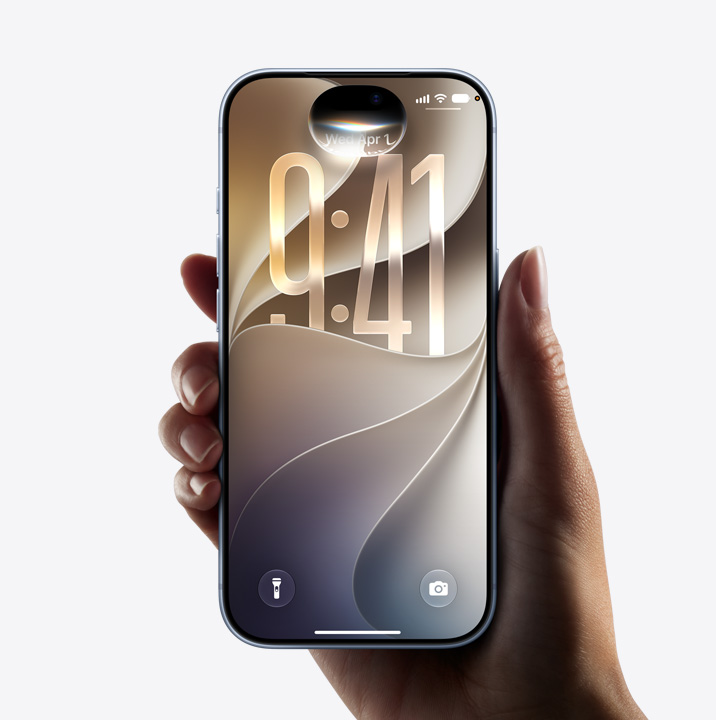
最新のiPhone 18 Pro Maxを
予約せずに
購入することはできません。

-
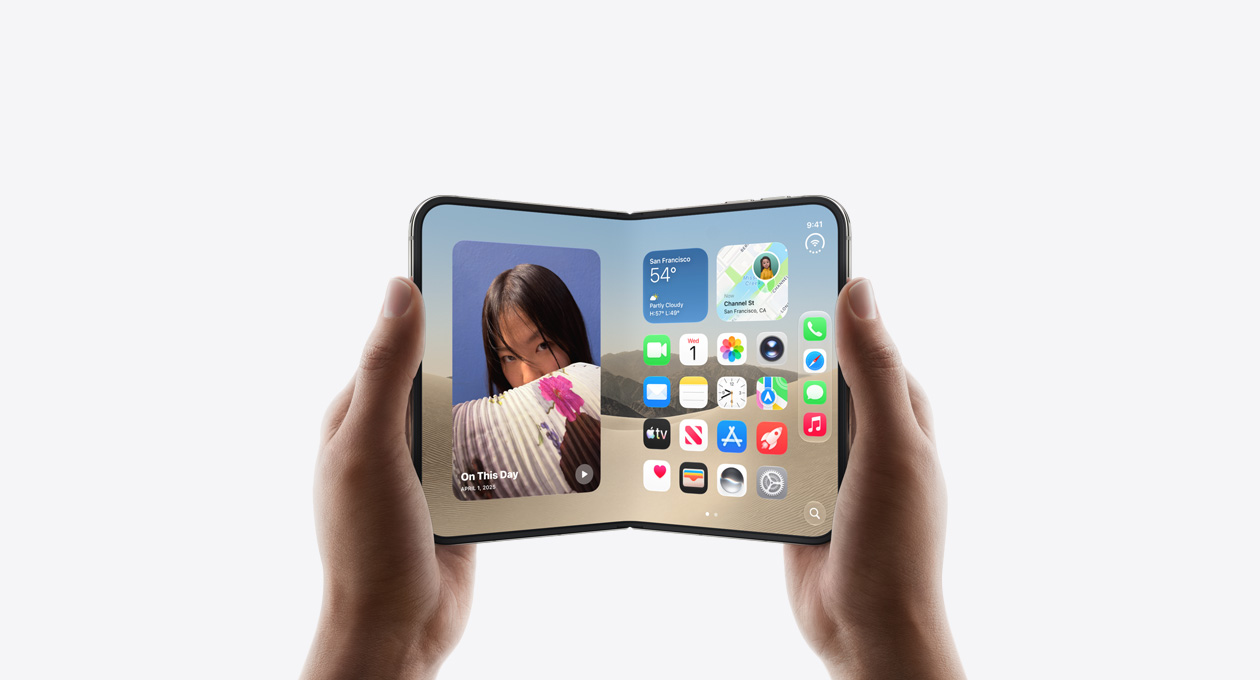
スムーズなスタート
AndroidからiPhoneへ。
乗り換えは 簡単です。 
-
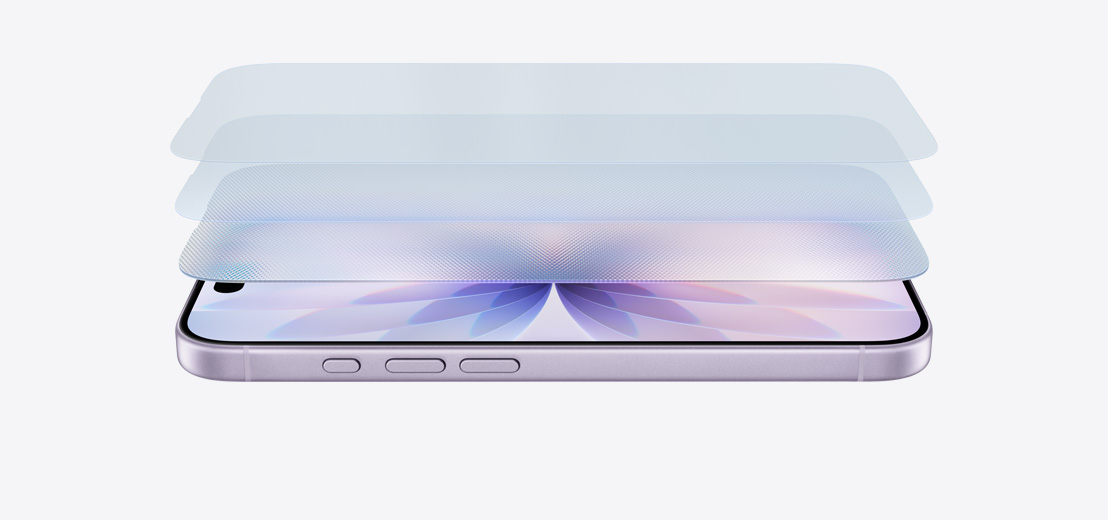
長く使える設計
iPhoneは、
ほかの スマート フォン よりも 価値が 長く 続きます。 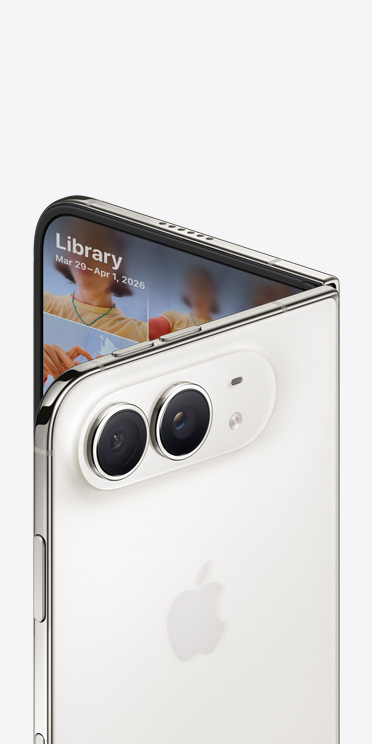
-
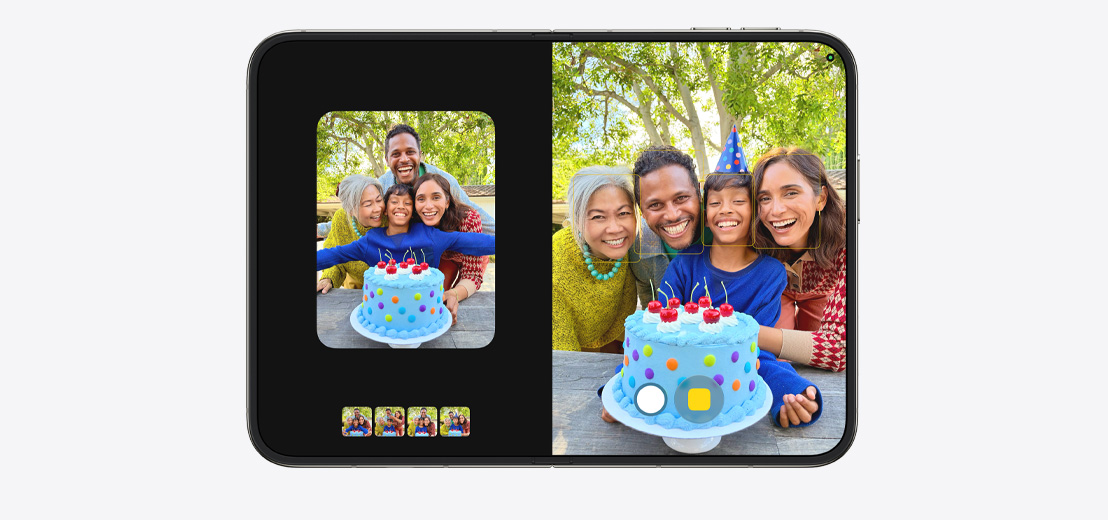
先進的なカメラ
想像以上の写真と
ビデオを撮ろう。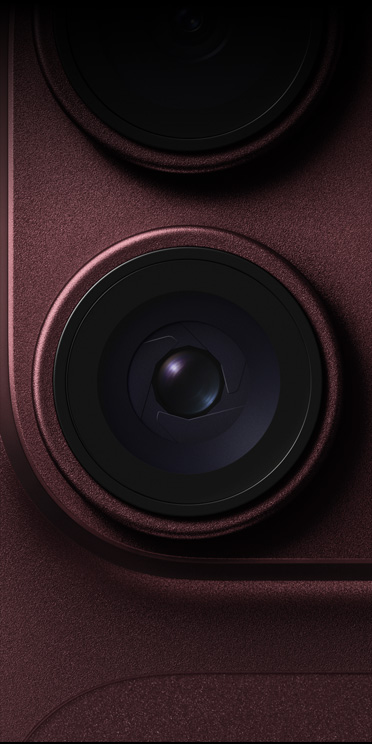
-
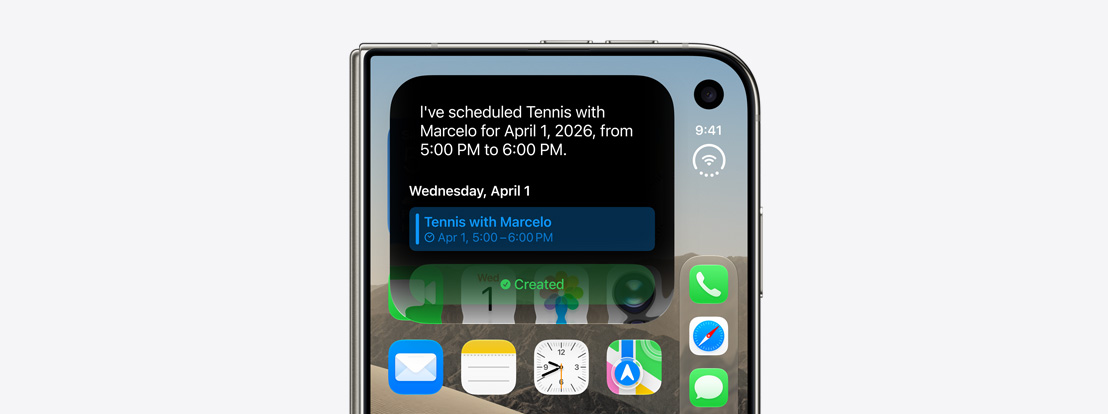
Apple IntelligenceとSiri AI
欲しい便利さを、
欲しい場所に。 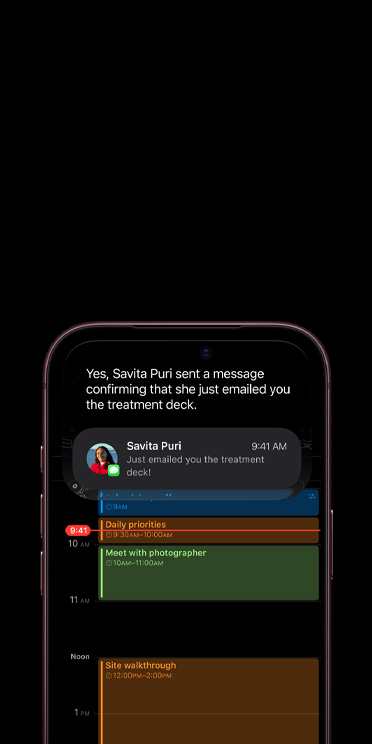
-
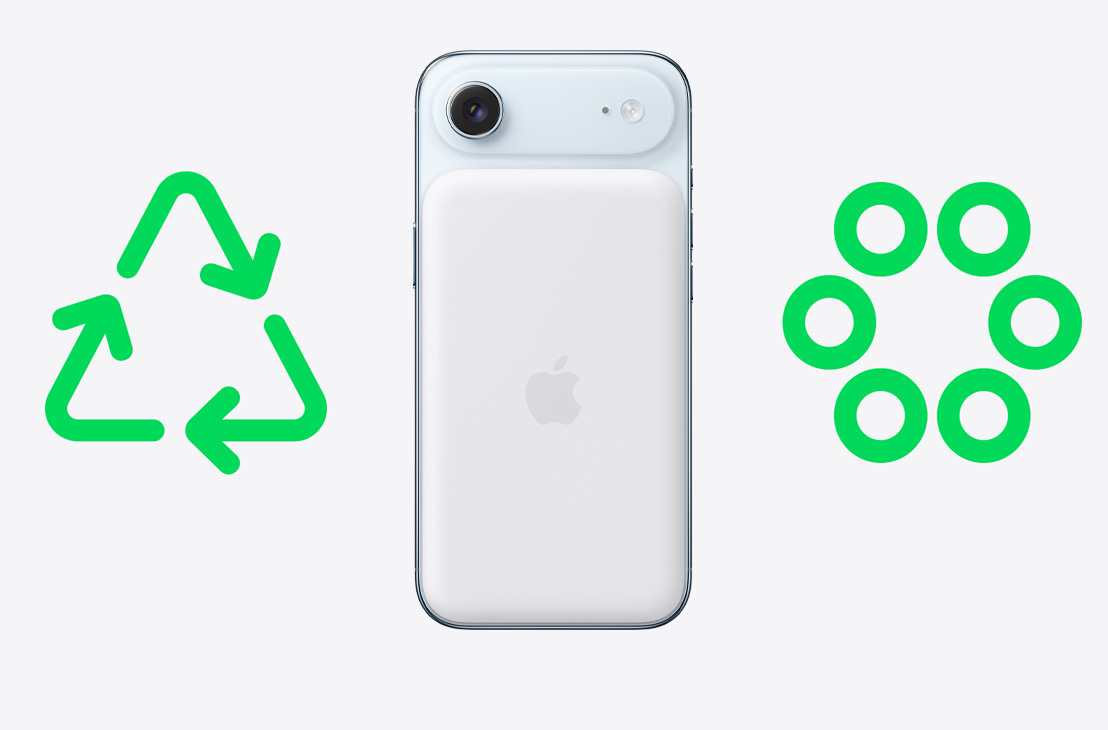
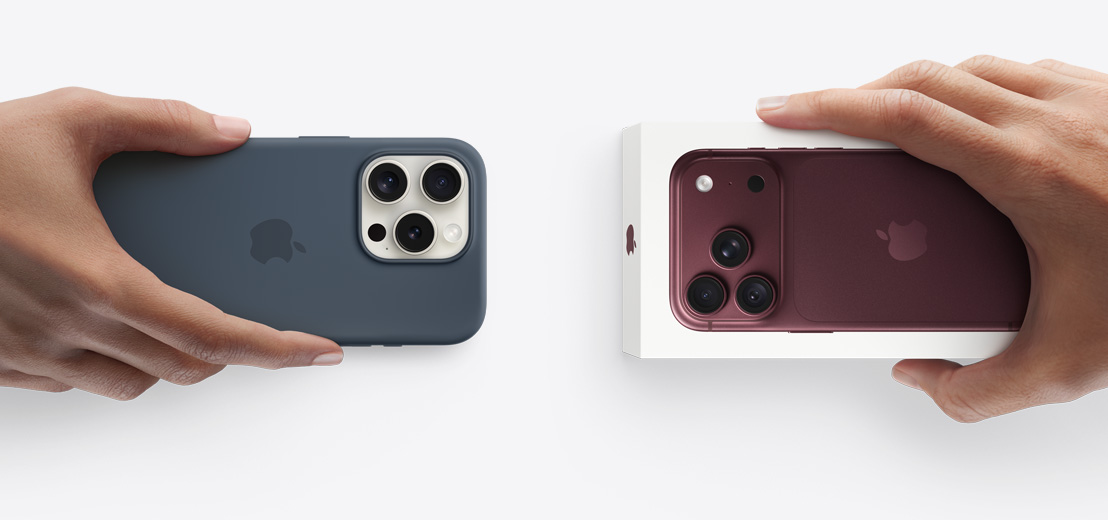
環境
地球のことを考えて
設計しています。 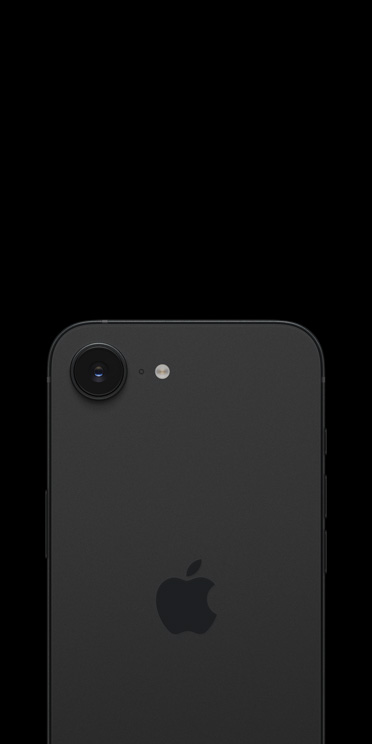
-
プライバシー
あなたのデータは、
あなたの場所に。
-
安全機能
もしもの圏外にも、
備えています。












-
New iPhone Duo
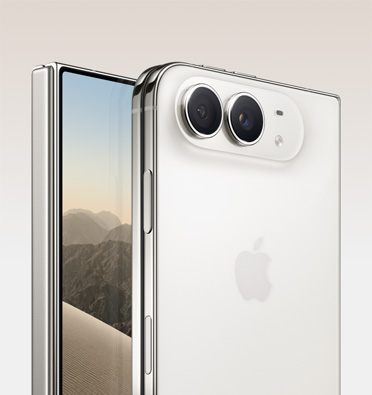
- スターホワイト
- ナイトスカイ
iPhone史上最大のディスプレイ。
折りたためて使い方いろいろ。しかも頑丈。 -
New iPhone 18 Pro
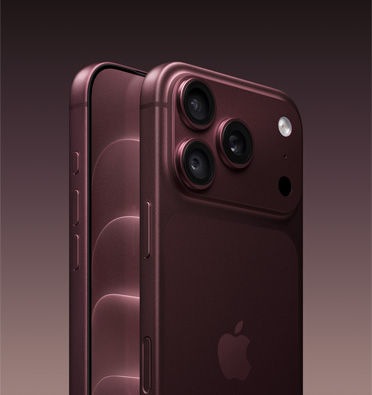
- バーガンディ
- グレイシャー
- シルバー
- ブラック
究極のパフォーマンスとカメラ性能を
誇るiPhone。バッテリー駆動時間も別格。 -
iPhone Air
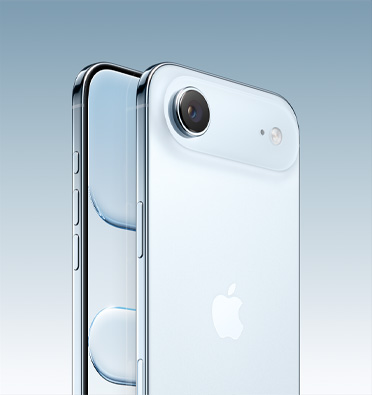
- スカイブルー
- ライトゴールド
- クラウドホワイト
- スペースブラック
超軽い。超薄い。
プロのパフォーマンス。 -
iPhone 17
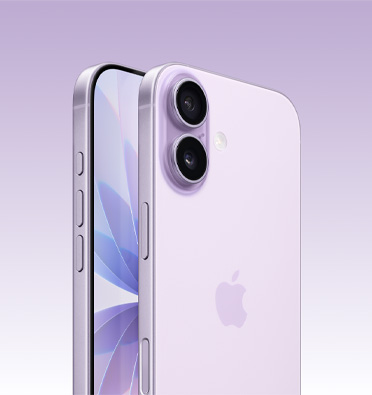
- ラベンダー
- セージ
- ミストブルー
- ホワイト
- ブラック
パワフル。頼れる。
好きになる。 -
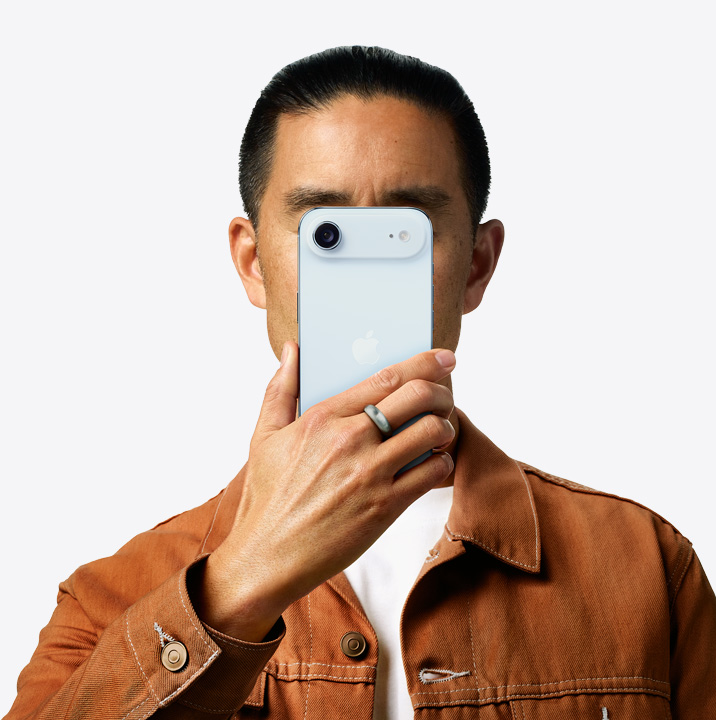
iPhone 17e
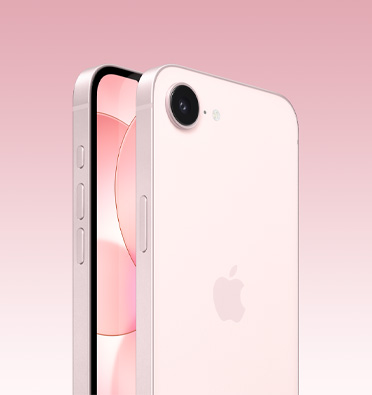
- ソフトピンク
- ホワイト
- ブラック
できること満タン。
うれしさ満点。 -
iPhone 16

- ウルトラマリン
- ティール
- ピンク
- ホワイト
- ブラック
優れたパフォーマンス。
頑丈なデザイン。
-
通信キャリア割引
キャリア契約付きで、
新しいiPhoneが さらに割引に†††。 キャリア契約付きなら
8,800円 割引。 オンラインで ドコモまたは ソフトバンクに乗り換えると、 20,000円割引に。 
-
Apple Trade In
下取りで新しいiPhoneが割引に。
対象のデバイスを下取りに出すと、
新しいiPhoneが割引になります1。
-
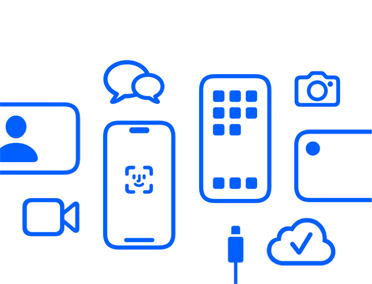
パーソナルセットアップ
パーソナル
セットアップで、 新しい iPhoneを 使いこなそう。 オンラインセッションに参加しませんか。スペシャリストがiPhoneのセットアップをお手伝いしたり、新しい機能について紹介します。
-
配送と受け取り
最短で翌日に無料で
お届け。 ご注文はすべて送料無料。最短で翌日にお届けします。
-
スペシャリストとショッピング
あなたの
質問にお答えします。オンラインでもお近くのApple Storeでも、スペシャリストと一対一のショッピングを楽しめます。
-
Apple Store App
あなただけのショッピング体験をどうぞ。
Apple Storeアプリで購入する。その魅力を紹介します。

-
通信キャリア割引
キャリア契約付きで、
新しいiPhoneが さらに割引に†。 キャリア契約付きなら8,800円割引。オンラインでドコモまたはソフトバンクに乗り換えると、20,000円割引に。
-
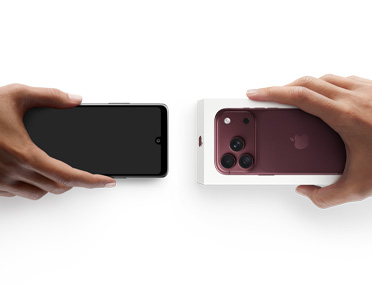
Apple Trade In
Androidスマートフォンの
下取りで、 新しい iPhoneが 割引に1。 Apple Trade InでAndroidスマートフォンを下取りに出すと、新しいiPhoneの購入価格が割引になります。
-
パーソナルセットアップ
パーソナル
セットアップで、 新しい iPhoneを 使いこなそう。 オンラインセッションに参加しませんか。スペシャリストがiPhoneのセットアップをお手伝いしたり、新しい機能について紹介します。
-
スペシャリストとショッピング
あなたの
質問にお答えします。オンラインでもお近くのApple Storeでも、スペシャリストと一対一のショッピングを楽しめます。
-
配送と受け取り
最短で翌日に無料で
お届け。 ご注文はすべて送料無料。最短で翌日にお届けします。
-
Apple Store App
あなただけのショッピング体験をどうぞ。
Apple Storeアプリで購入する。その魅力を紹介します。
iPhoneへアップグレード。

-
デザイン
美しさ、頑丈さ、
革新性を デザインしました。 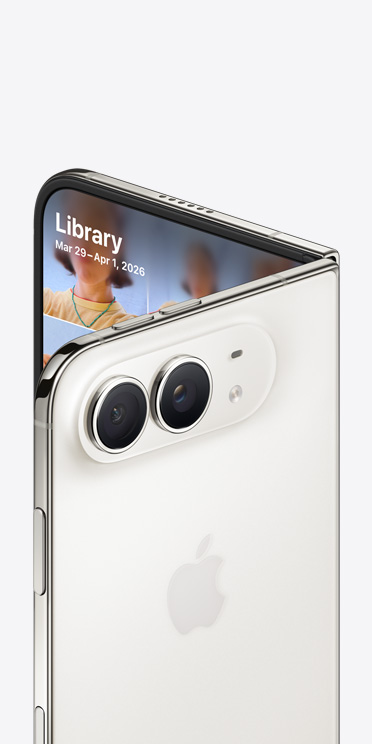
-
先進的なカメラ
想像以上の写真と
ビデオを撮ろう。
-
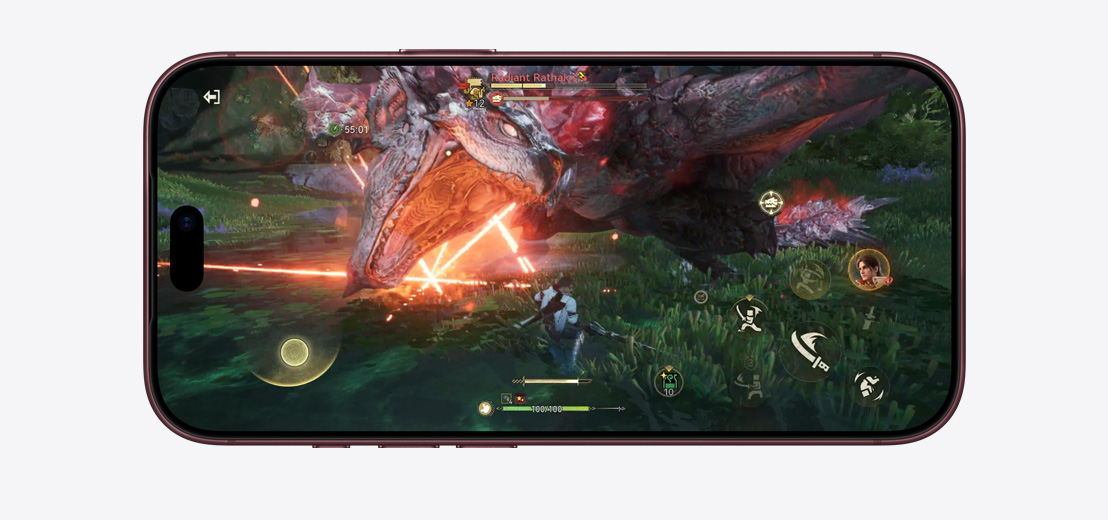
チップとバッテリー
スピードもスタミナも。

-
Apple IntelligenceとSiri AI
欲しい便利さを、
欲しい場所に。
-
環境
地球のことを考えて
設計しています。
-
プライバシー
あなたのデータは、
あなたの場所に。
-
安全機能
もしもの圏外にも、
備えています。




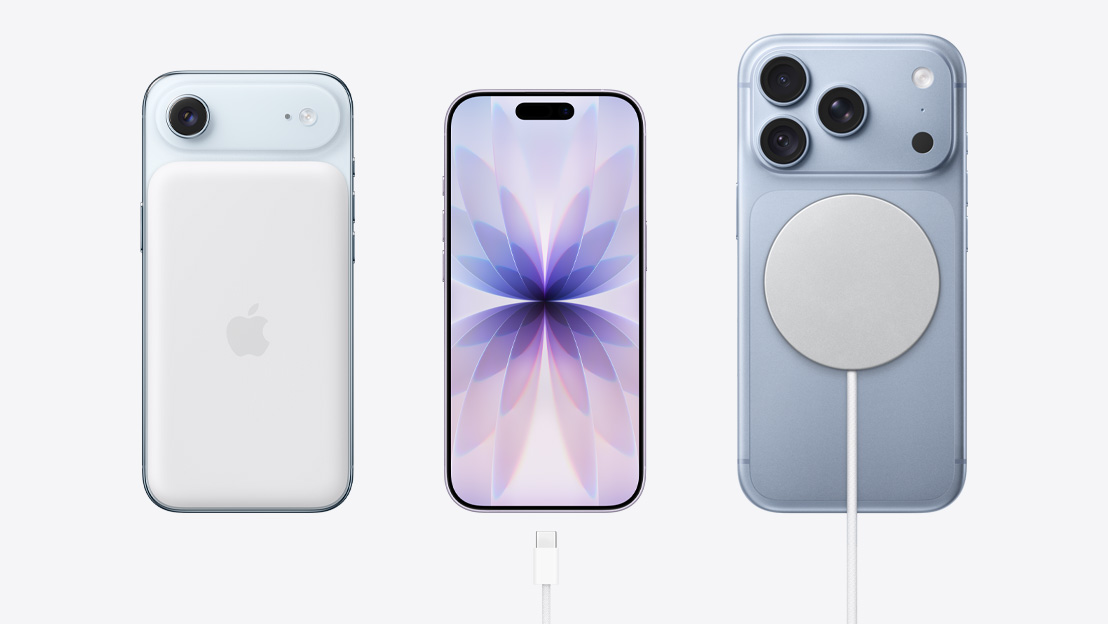


iPhoneのパートナーたち。
-
iPhoneミラーリングを使うと、MacでiPhoneの画面を見たり操作することができます。iPhoneを取り出す必要はありません。連係機能により、Macから電話に出るのもメッセージに返信するのも自由自在。iPhone上でコピーした画像、ビデオ、テキストを、Mac上の別のアプリにペーストするのも簡単です。iCloudに保存したファイルには、どちらのデバイスからでもアクセスできます。

-
iPhoneでグループ写真を撮る時は、Apple Watchをファインダーにして撮影すれば、あなたもみんなと一緒に写れます。Apple Watchで電話に出たあと、iPhoneをタップしてiPhoneで会話を続けることもできます。

-
AirPodsの設定はiPhone上でタップするだけ。適応型オーディオは、一日を通じて変化する環境や周りの人とのやり取りに合わせて、あなたの代わりにノイズコントロールを自動的に調整。最高のリスニング体験をお届けします。
