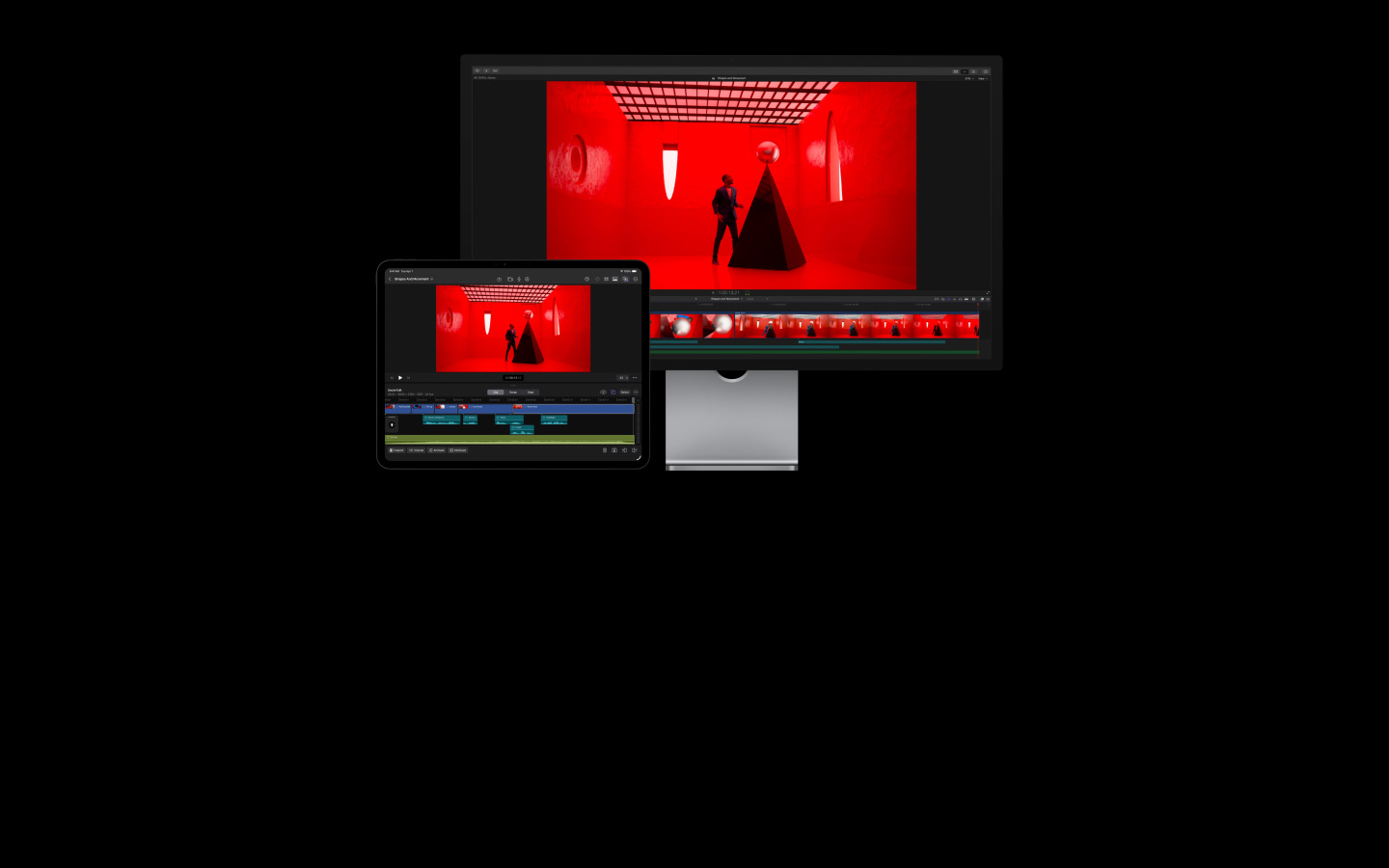
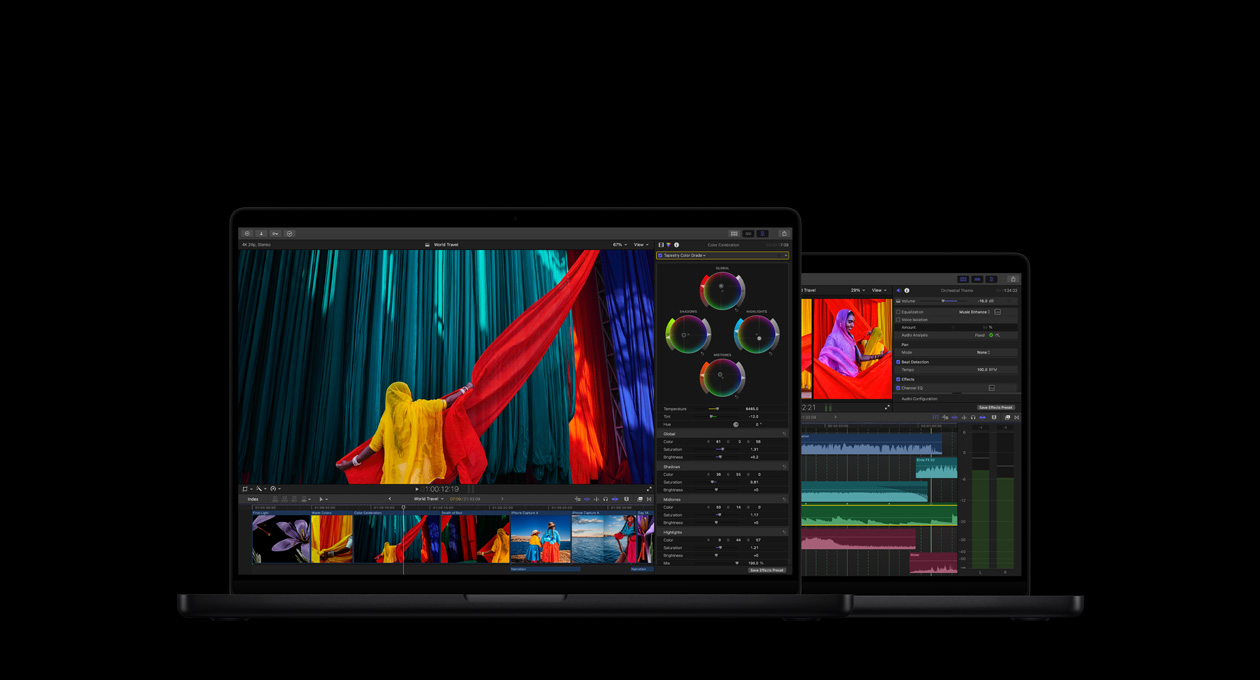
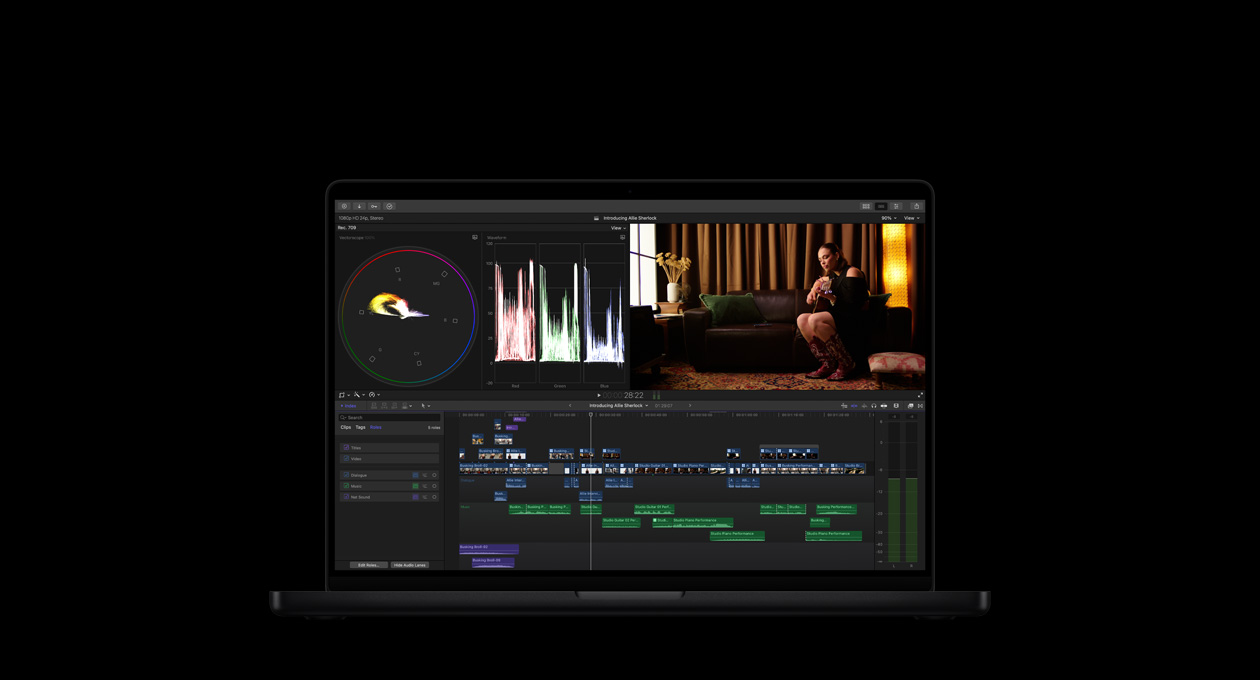
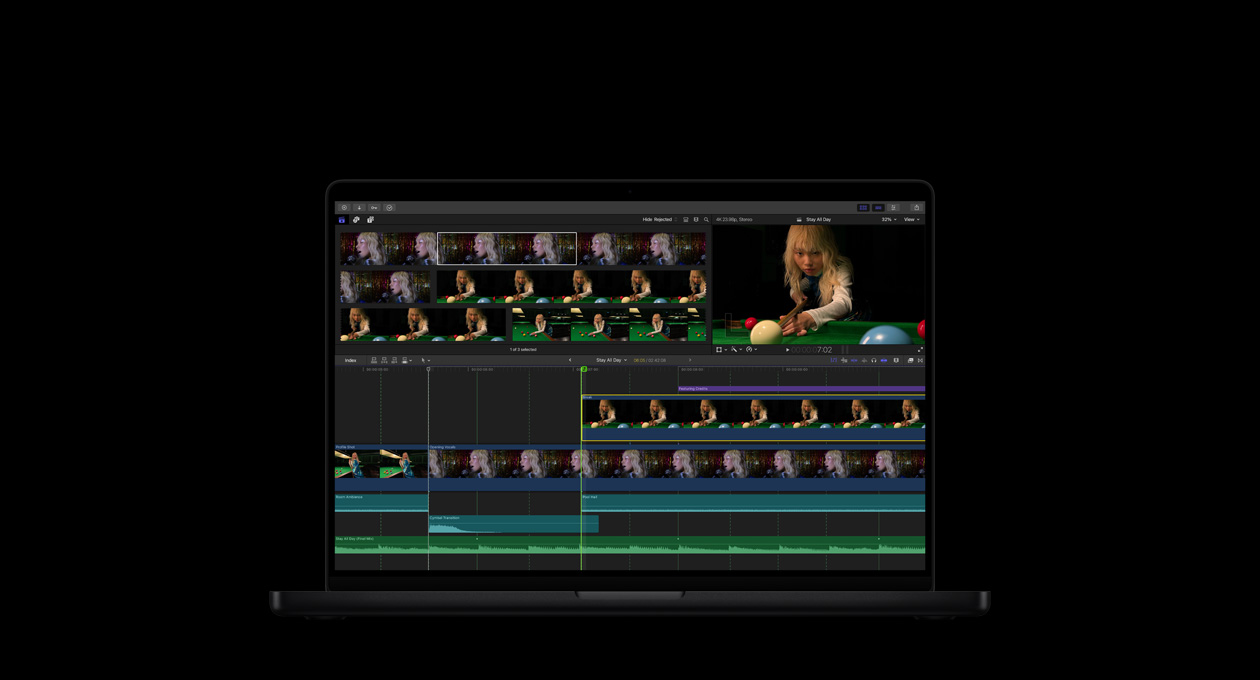
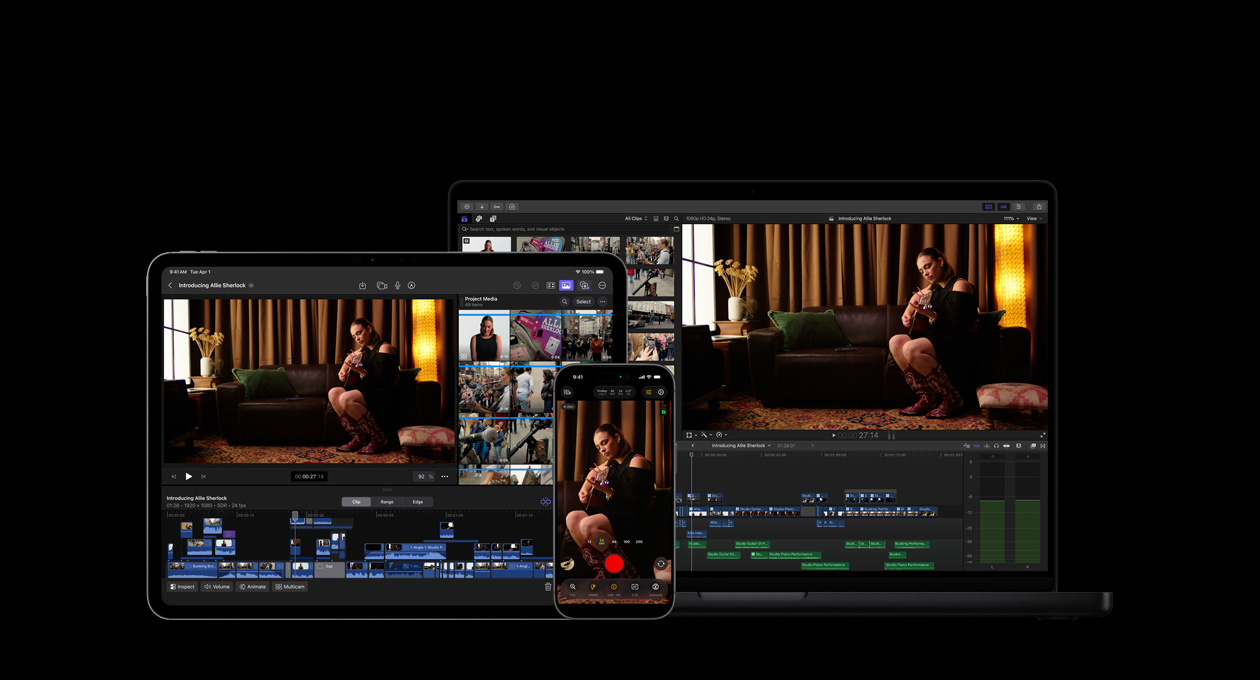
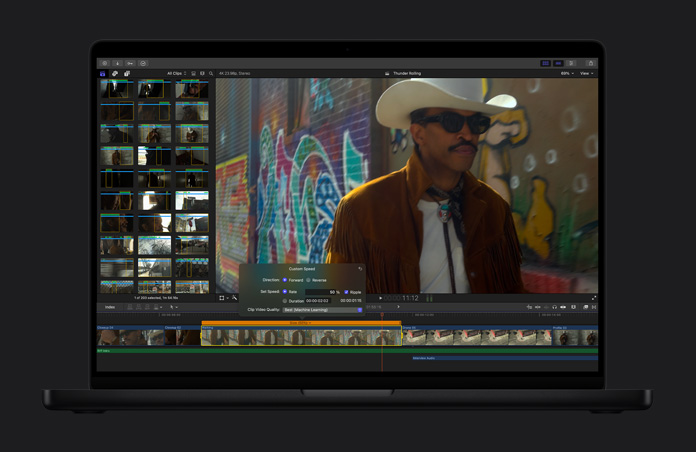
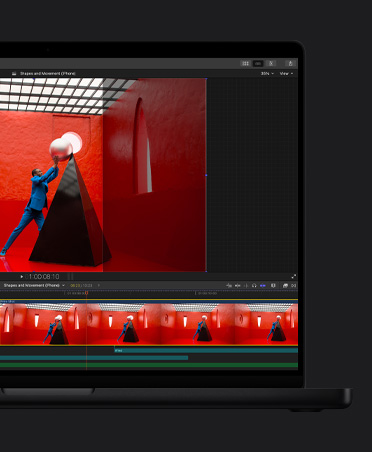
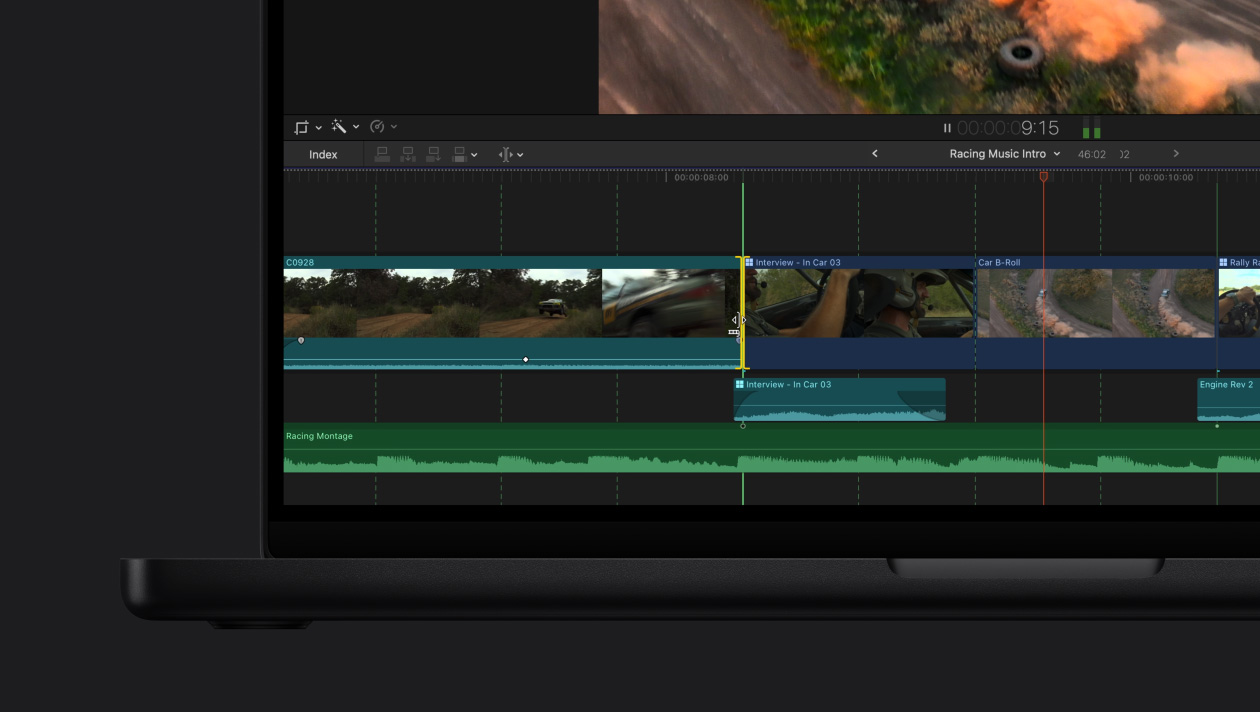
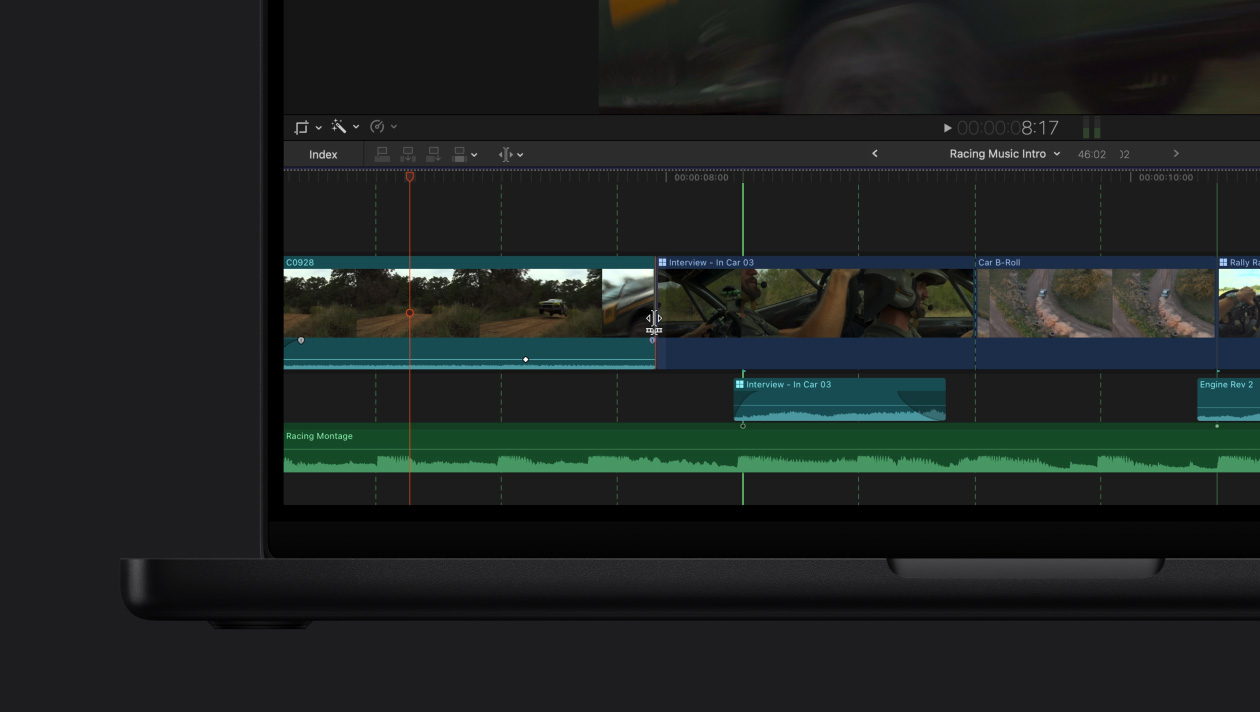
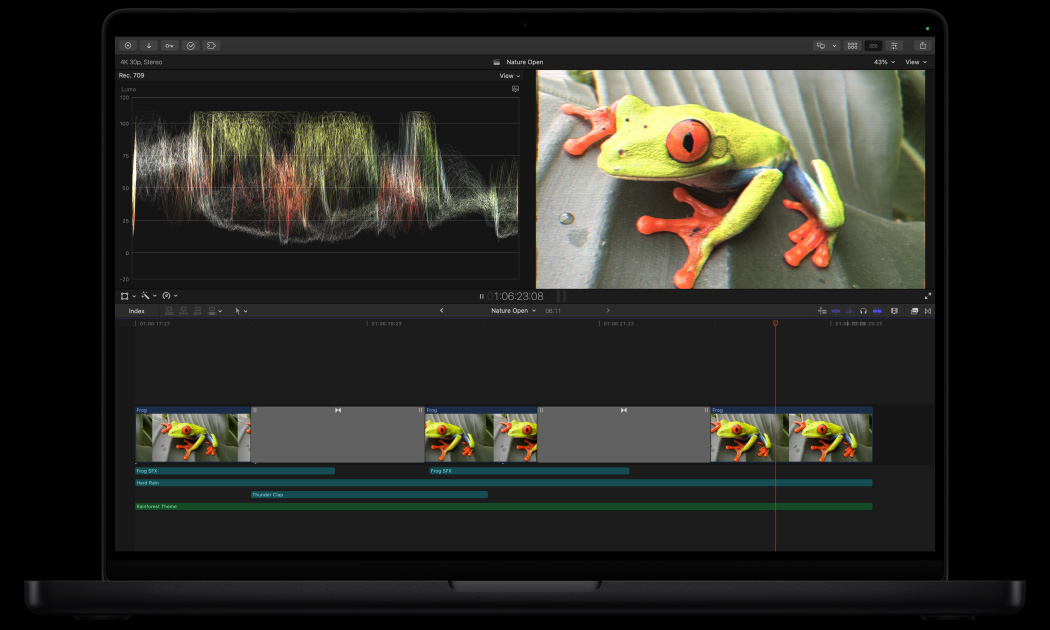
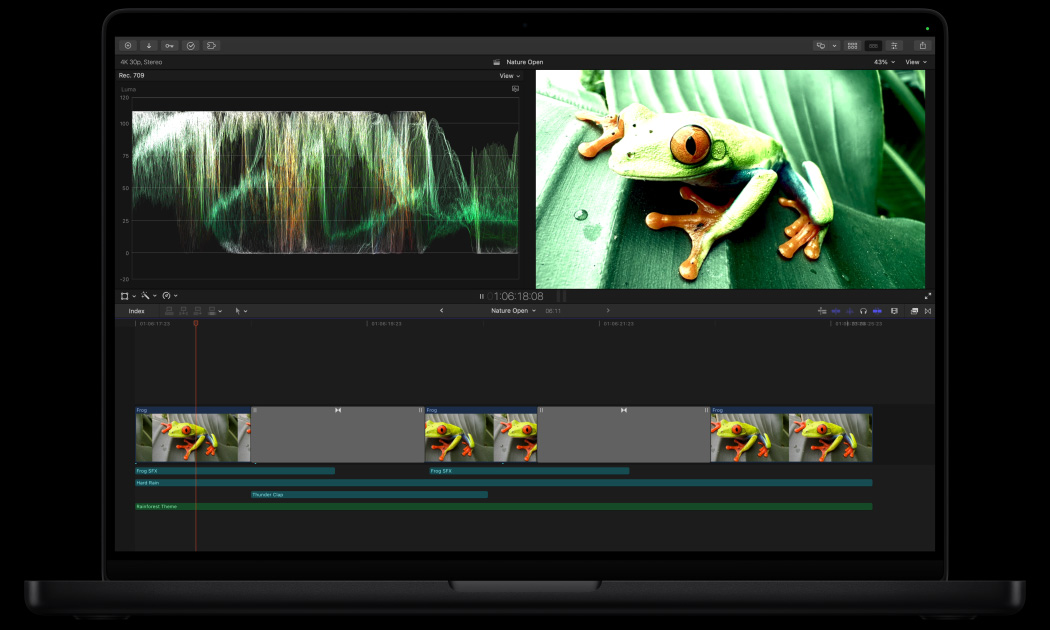
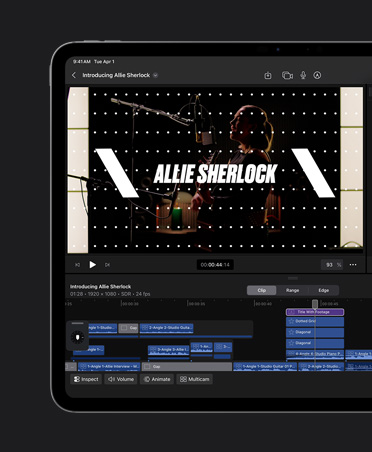
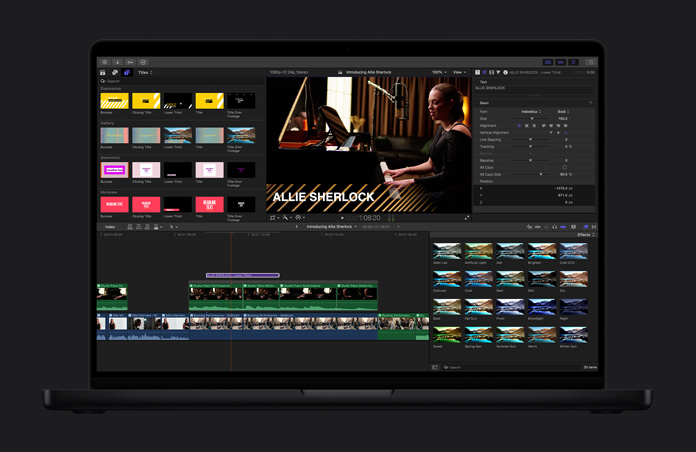
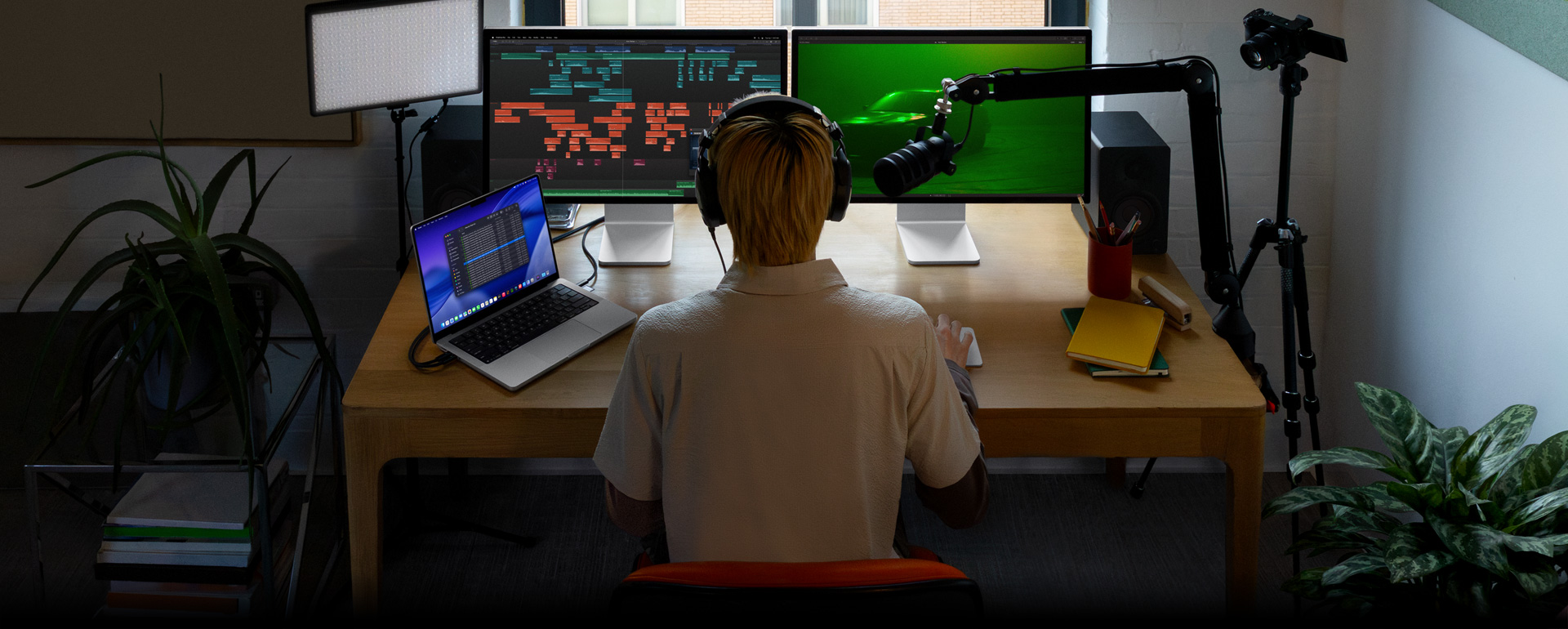
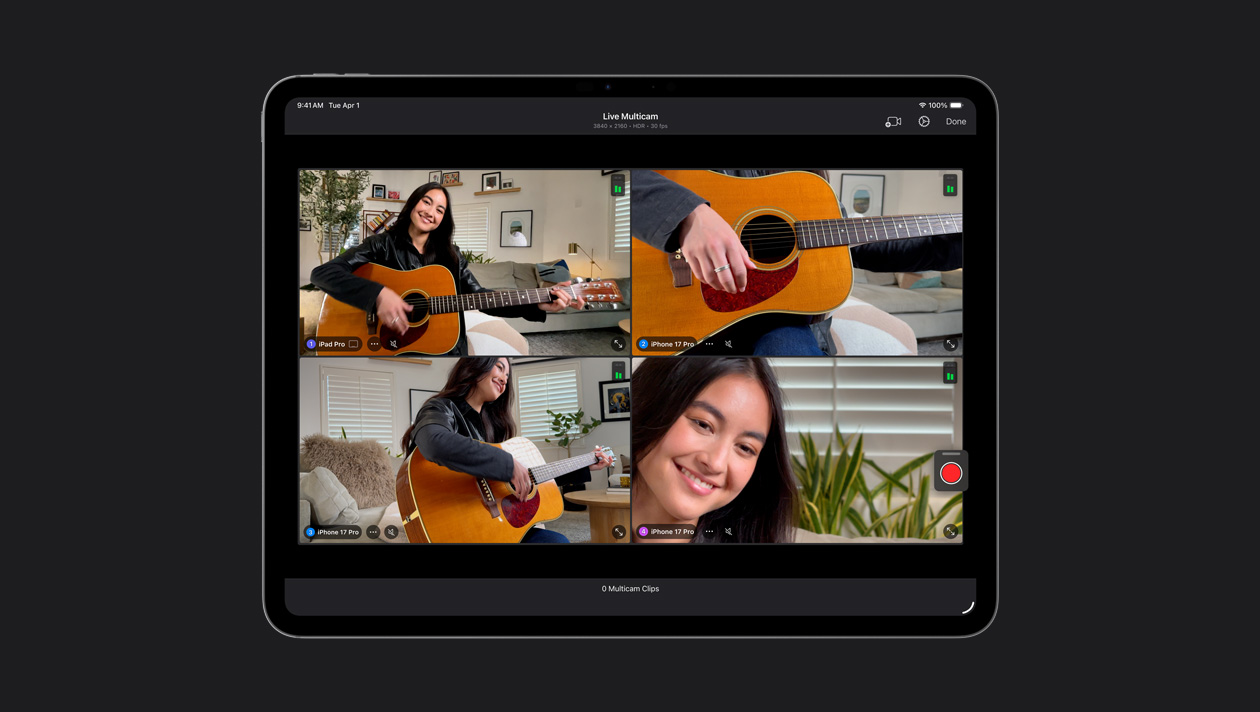
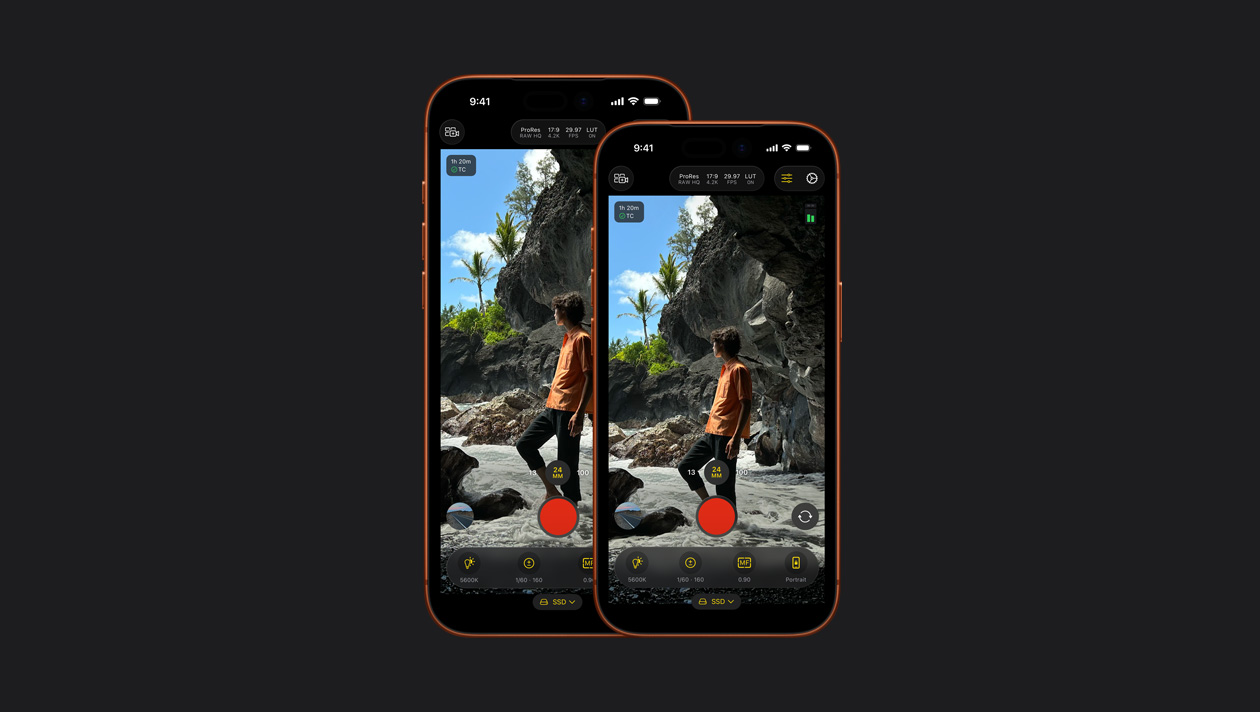
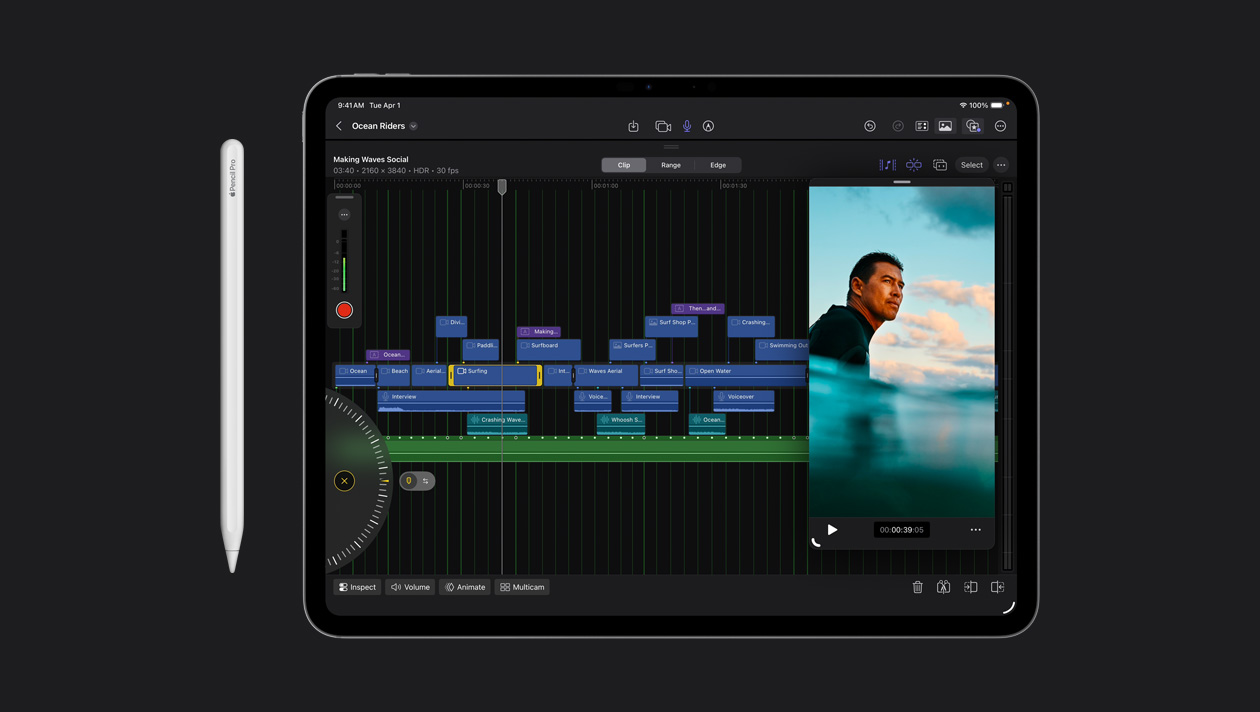
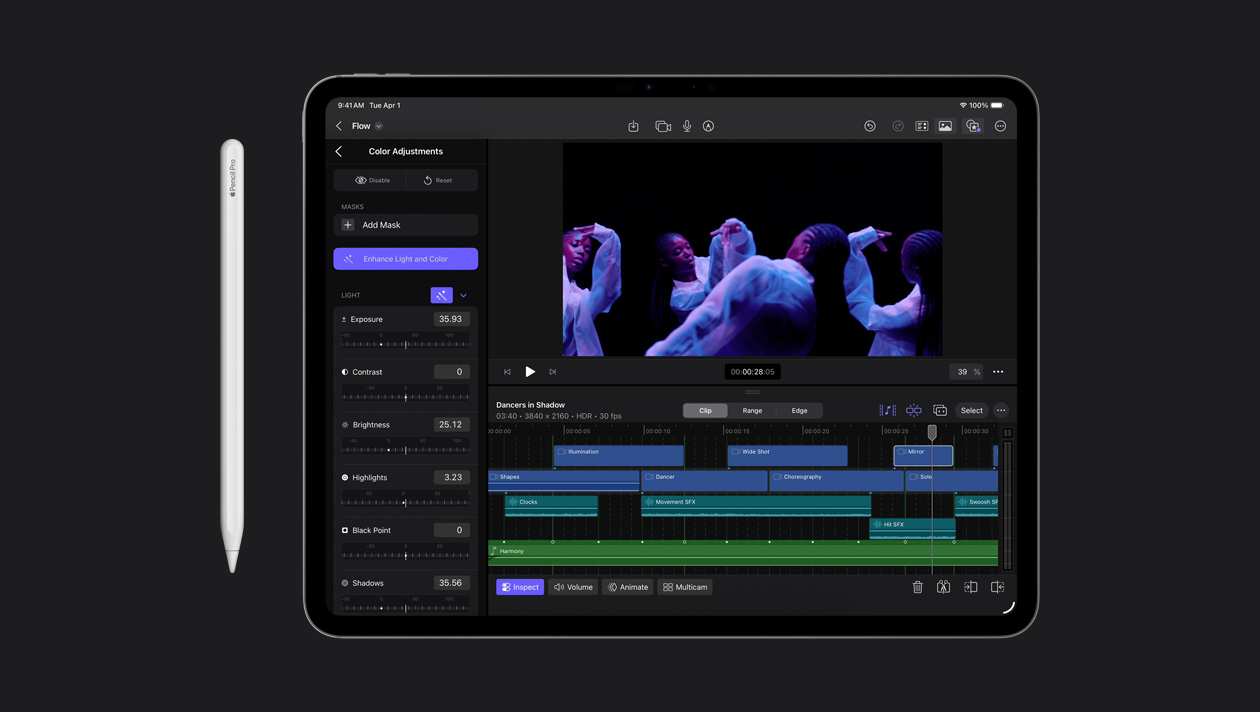
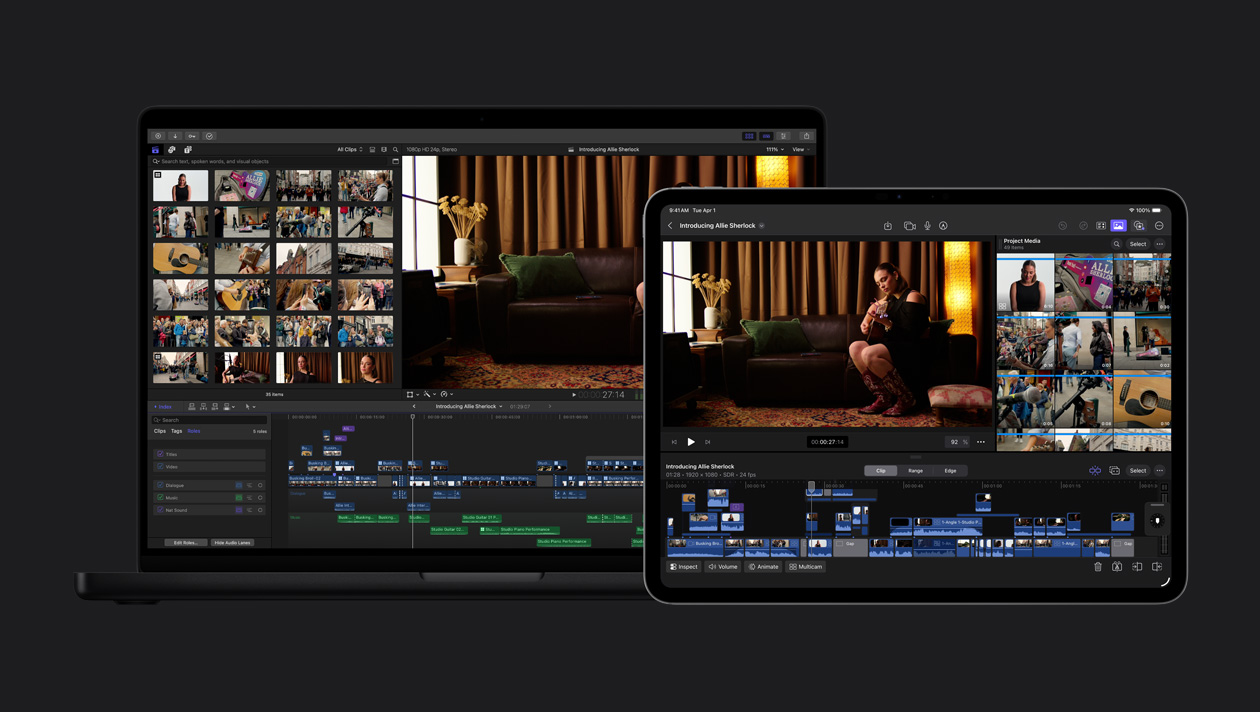
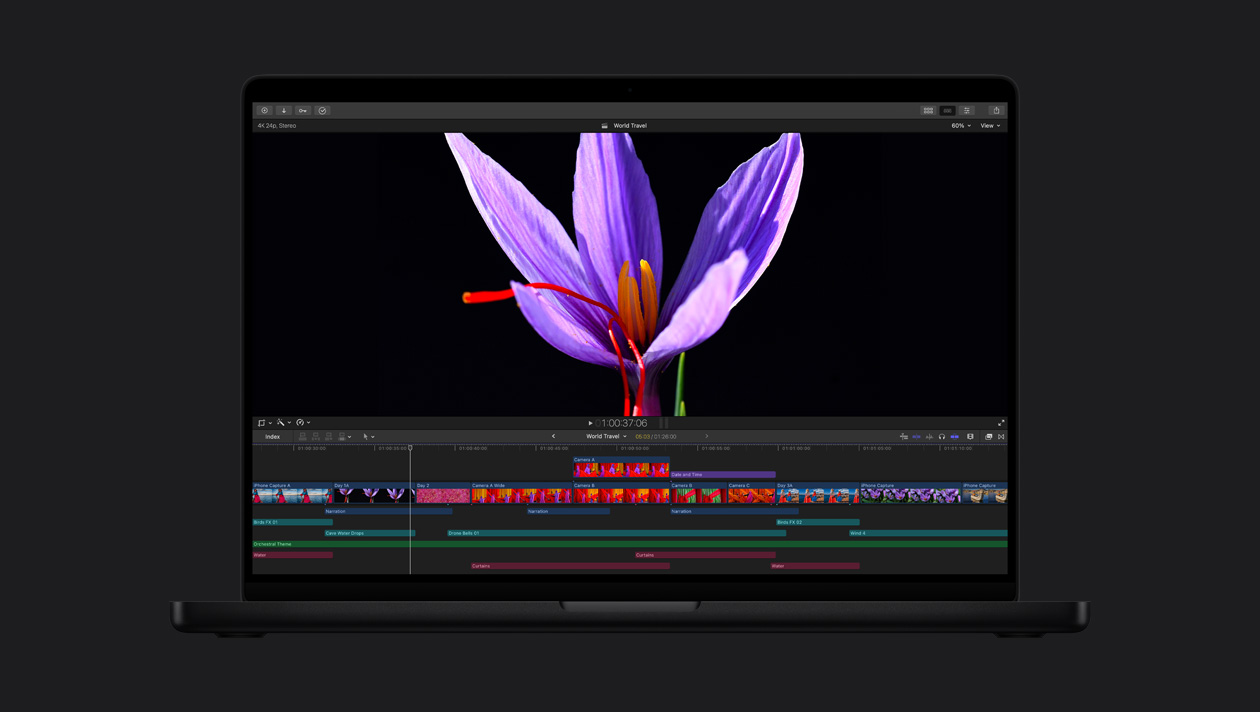
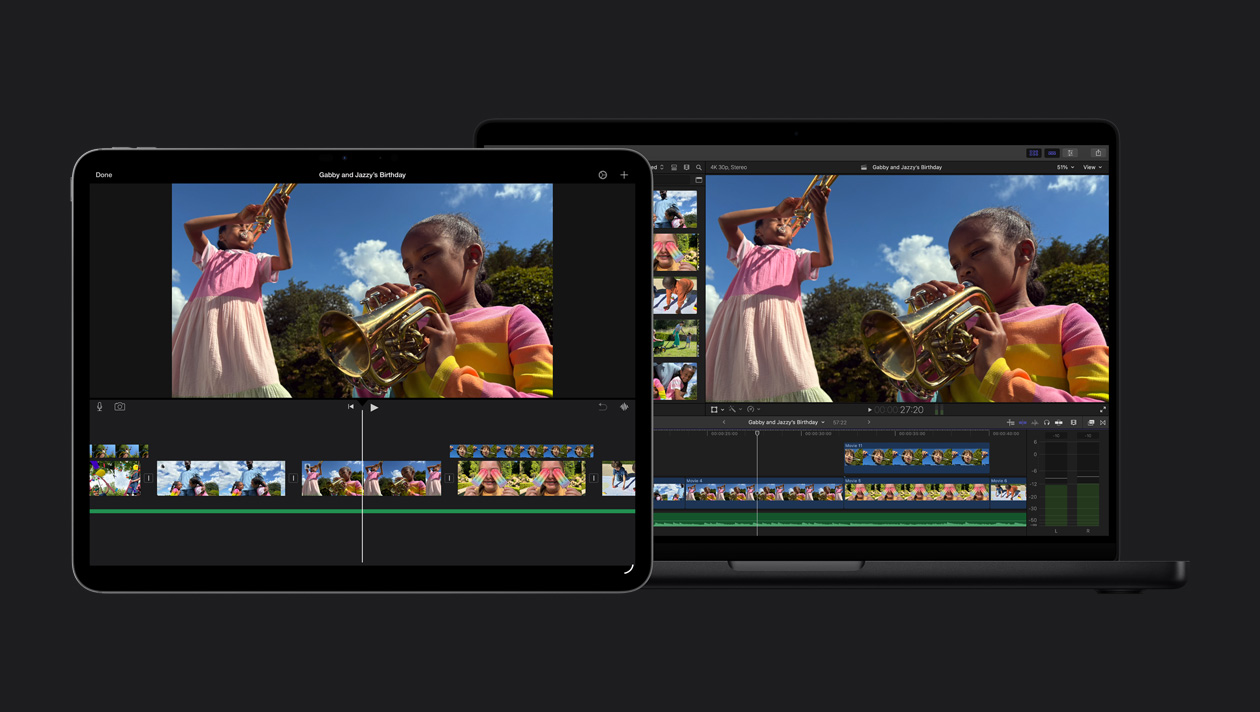
100以上の新機能を搭載した新しいFinal Cut Studioは、作業を高速化し、
共同作業を効率化し、見事な仕上がりを実現する革新的な機能によって
映像制作の手法と技術を進化させます。
Final Cut Pro 7では、新しいProResコーデックの追加、時間を節約するインターフェイスの改良、
そして簡単に使えるコラボレーションツールの装備により、より多くの作業をさらに高速に処理
することができるようになりました。
拡張されたProResファミリー
Apple ProResコーデックの新バージョンが、幅広いワークフローにおける作業の効率と画質を向上させます。ProRes 422とProRes 422(HQ)の従来のProResファミリーに、ProRes 422(Proxy)、ProRes 422(LT)、ProRes 4444が加わりました。
オフライン編集にはProRes 422( Proxy )を。データ量の低減とともに、放送にふさわしい画質が求められるニュース、スポーツ、イベントなどのプロジェクトにはProRes 422(LT)を選びましょう。一方、最高の画像忠実度が要求されるコンポジット処理とデジタルワークフローでは、ProRes 4444が理想的です。 ビデオを見る
簡単な書き出し
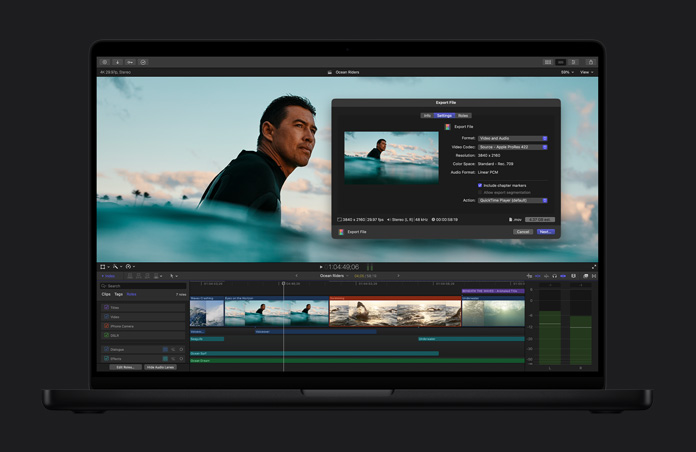
Apple製デバイス、ウェブ、ディスクへの書き出しが、ワンクリックでできるようになりました。共有ウインドウで出力フォーマットを選択するだけで、他の作業を続ける間にバックグラウンドでプロジェクトが生成、圧縮され、ウェブで公開されます。
この便利な機能を使ってファイルをiTunesに書き出し、iPod、iPhone、Apple TVとシンクさせたり、YouTubeやMobileMe1でWeb上に公開したり、Appleがデザインしたメニューテンプレートを使ってBlu-rayディスク2やDVDを作成したりすることができます。さらに、Compressorでカスタム設定を作成し、共有ウインドウからカスタム設定を呼び出して使うことも可能です。 この便利な機能を使ってファイルをiTunesに書き出し、iPod、iPhone、Apple TVとシンクさせたり、YouTubeやMobileMe1でWeb上に公開したり、Appleがデザインしたメニューテンプレートを使ってBlu-rayディスク2やDVDを作成したりすることができます。さらに、Compressorでカスタム設定を作成し、共有ウインドウからカスタム設定を呼び出して使うことも可能です。 ビデオを見る
iChatシアターに対応
世界中どこからでも、同じ部屋にいるような感覚で、クライアントやチームメンバーとリアルタイムで共同作業ができるようになりました。Final Cut ProビデオをiChatシアターに送信するだけで、全員に同じ映像を見せながら、ラッシュ映像を見たり、ショットを選んだり、編集したりできます3。話しながらiChatのクリップ表示とシーケンス表示を切り替え、タイムコードオーバーレイをオンにして、必要なフレームを特定することも可能です。 ビデオを見る
新しい速度変更ツール
再設計された速度変更ウインドウで、クリップの速度を簡単に変更できます。速度を変更したクリップを自然に切り替えるためのプリセットも用意されています。新しいオプションを使って、シーケンスをリップルさせずに速度を変更できるので、周囲のクリップに影響を与えることなく自由に試せます。
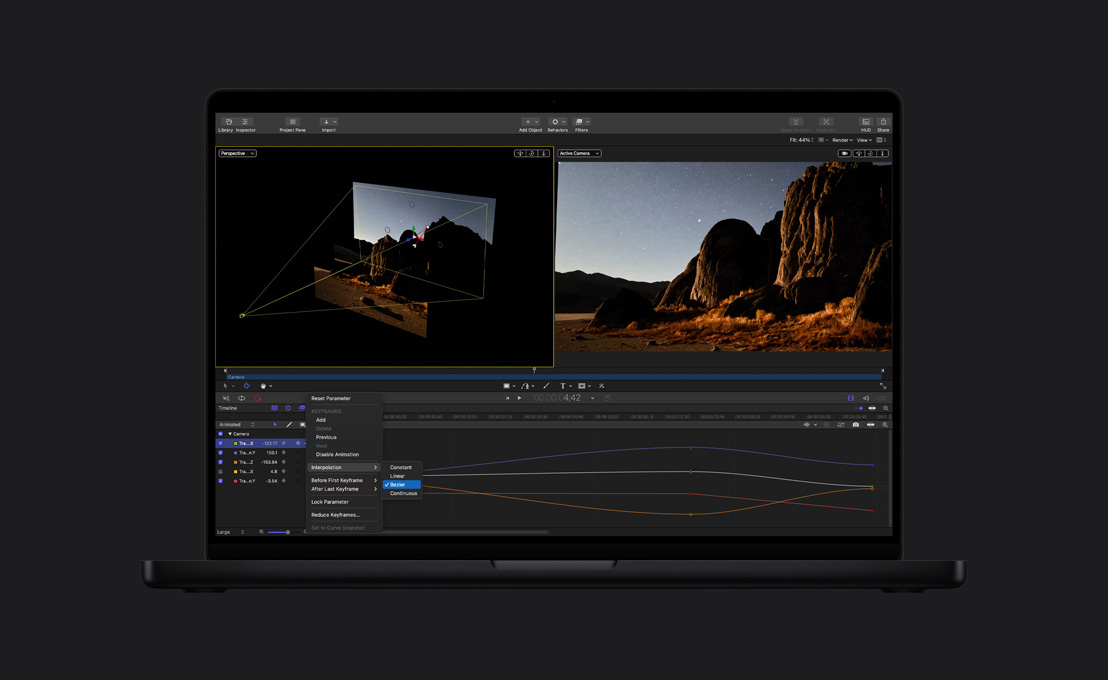
さらに、定速または可変速の変更をタイムライン上で作成できるようになりました。定速の作成には、新しい速度ツールを使います。クリップをドラッグして長さを変更しながら、速度を調節します。可変速を作成するには、タイムラインでキーフレームを直接追加し、クリック&ドラッグで再生を微調整します。 ビデオを見る
アルファトランジション
移動するマットを使ったドラマチックなトランジションの作成が、これまでになく簡単になりました。無料でダウンロードできる、Appleデザインの美しいトランジションを選択し、マットを即時に適用しましょう。他社製トランジション(別売)を利用することも、Motion 4などのモーショングラフィックアプリケーションやアニメーションプログラムを使ってカスタムトランジションを作成することも可能です。アニメーション化された要素をエフェクトドロップゾーンにドラッグするだけで、さまざまなオプションをすぐに試すことができます。 ビデオを見る
強化されたマーカー
クリップを色分けし、マーカーを順番に並べて、重要な位置を検索したり、必要なところに直接ジャンプしたりできます。クリップを再生しながらマーカーメモとメタデータを追加し、それぞれのマーカー色に好きな名前を付け、特定色のマーカーをタイムラインに表示するかどうかをコントロールできます。新しいオプションを使って、編集しながらタイムライン上のマーカー位置にリップルを自動適用することも可能です。さらに、タブ区切りのマーカーリストを書き出して、スプレッドシートやデータベースでマーカー情報を追跡できるようになりました。 ビデオを見る
自動転送
締め切りに追われている時は、1秒でも惜しいもの。Final Cut Proなら、Panasonic P2やSony XDCAMを含むさまざまなファイルベースカメラからクリップを転送する際に、セットアップの時間を節約できます。メディアをマウントすると同時に、ハードディスクのメディア保存ボリュームにファイルが自動的にコピーされます。 切り出しと転送のオプションでは、新たにカスタムメタデータをセットアップし、ワンステップですべてのアセットにメタデータを追加できるようになりました。 ビデオを見る
新しいタイムコードウインドウ
すぐ近くでも、室内の離れた場所からでも、タイムコードを見られるようになりました。サイズ変更が可能なフローティングウインドウは、クライアントとの作業中でも簡単に見ることができ、単独作業で切り出しやメモを取る時にもすばやく調節できます。
AVC-Intraにネイティブ対応
Final Cut Pro 7なら、Panasonic製の最新の高画質カメラを簡単に活用できます。AVC-Intraフォーマットにネイティブ対応したおかげで、撮影した映像をトランスコード せずに、Final Cut Proにそのまま高速取り込みができます。50Mbpsと100Mbpsフォーマットの超高速デコーディングにより、リアルタイムエフェクトの処理とマルチストリームの編集が可能になりました。
クローズドキャプションに対応
Final Cut Pro 7は、SDビデオ用Line 21とHDビデオ用VANCを含む幅広いクローズドキャプションに対応しました。テープソースのキャプチャ時にキャプショニングデータを保存し、必要に応じて一般的な他社製キャプションソフトウェアで新しいキャプションを作成できます。新しいオプションを使ってキャプション入りビデオをテープに出力できるほか、ウェブ再生用フォーマットでの出力も可能です。
グローバルトランジション
複数のカットポイントに トランジションをワンステップで適用し、時間を節約しましょう。クリップのセット、またはシーケンス全体を範囲として選択し、トランジションを追加するだけで完了です。Final Cut Proが各カットポイントにエフェクトを自動挿入し、利用可能なメディアに合わせてトランジションのサイズを変更します。思い通りの仕上がりになるまで、さまざまなトランジションを簡単に入れ替えることができます。
ワークグループのための高速メディア再接続
Final Cut Proでは、あらたにSpotlightエンジンを利用して、メディア検索が高速化されました。この高速化がメディアの再接続を大幅にスピードアップすると同時に、Xsanなどの高速ネットワークを利用したワークグループ全体のメディア管理も改善します。
マルチタッチ操作に対応
MacBook Proのマルチタッチトラックパッドを使えば、セットやロケ現場での作業を効率化できます。タイムライン内でピンチして横方向に拡大する。回転してタイムライン、ビューア、キャンバスをスクラブする。3本指でスワイプして、編集ポイント上で再生ヘッドを先に進めるなど、ジェスチャーを使うと、ナビゲーションがさらにスピーディになります。
改善されたメディア管理機能
メディアマネージャを使えば、メディアやプロジェクトのアーカイブが安心して行えます。メディアマネージャはメディアのトリミングを改善するために最適化されており、速度変更があるクリップ、マルチカムクリップ、アナモフィックメディアに特に適しています。
最適化されたコーデックパフォーマンス
Final Cut Pro 7 では、使用頻度の高い4つのフォーマット、XDCAM HD、XDCAM EX、インターレースHDV、インターレースXDCAM HD 422のレンダリング速度が更に一層高速化しました。そのため、複雑なマルチレイヤーシーケンスを自由に試しながらすばやく作成できます。
改良されたタブ
Final Cut Proを使った編集では、作業を進めながら、タブを使ってすばやく簡単に素材を整理できます。Final Cut Pro 7ではタブがいっそう便利になり、柔軟性も向上したため、大型プロジェクトに取り組む編集者に大きなメリットをもたらします。
タブを色分けして簡単に識別し、ドラッグして並べ替えられるようになりました。さらに、タブヘッダにある新しいプロジェクトアイコンを使って、ビンとプロジェクトを簡単に区別できます。他のタブを閉じるショートカットを使って非アクティブなシーケンスやビンをすべて閉じ、作業を効率化しましょう。さまざまな新しいキーボードショートカットを使ってタブを効率的にナビゲートすれば、さらに時間を節約できます。
レンダリング管理の改善
レンダリング管理機能の強化により、クリップのトリミング、メディアの移動、さまざまな機能の実行に伴う再レンダリングの必要性が低減しました。そのため、クリエイティブなオプションを試しながら、さらに効率的に作業を進められます。
マルチカムプロジェクトのマーカー
新しいマーカーのサポートによって、マルチカムプロジェクトの作成が高速化されました。カメラアングルを変更する際ににマルチクリップのマーカーを保持し、複数の編集者との共同作業時にマーカーメモを追加することで、作業を効率化できます。
HDビデオ内にSDセーフゾーンを表示
HDでの作業中にSDでの配信が必要になった場合、タイトルとグラフィックスの配置が問題になります。これからは、TVセーフゾーンをもとに、SDディスプレイでグラフィックスが途切れるポイントを示すチェックマークを表示できます。
切り出しと転送インターフェイスの改良
Final Cut Pro 7では、切り出しと転送インターフェイスの改良により、ファイルベースメディアの処理の信頼性がさらに向上しました。バッチ取り込みの途中で 、欠けているボリュームを簡単に探してマウントし、クリップを分類して再取り込みが必要なものだけを表示できます。また、自動ネーミング機能の改良により、複数のカードにまたがるクリップを簡単に識別できるようになりました。
バックグラウンドでの書き出し
Final Cut Proでの編集作業を続けながら、Compressorを使ってバックグラウンドでレンダリング、書き出し、公開ができるようになりました。新しい共有ウインドウでテンプレートを選ぶことも、ファイルメニューの「Compressorに送信」オプションを使うことも可能です。Apple Qmaster QuickCluster機能を利用すると、バックグラウンドでのレンダリングを最高速で実行できます。
Cinema Tools 4.5
Final Cut Studioに含まれるCinema Tools 4.5アプリケーションの改良されたフィルム管理機能によって、デジタルシネマワークフローが合理化されました。Cinema Toolsにファイルをドラッグするだけで新しいデータベースを作成し、オリジナルバージョンと新バージョンを記述したXMLファイルを使って変更リストを作成できるようになりました。デジタルシネマワークフローの一部としてCinema Toolsを利用し、高解像度フィルム転送時に作成したDPXファイルやRED ONEなどの4Kカメラのファイルを追跡できます。
包括的マッチフレームオプションとRevealオプション
新しいマッチフレームオプションを使って、シーケンスで使ったオリジナルフレームやソースファイルを簡単に探すことができます。サブクリップを処理している場合は、サブクリップまたはオリジナルクリップへのマッチフレームを選択できます。マッチフレームは、フリーズフレームのほか、本物のマスタークリップのように処理されるネストシーケンスに対応します。
新しいReveal Affiliate Clips機能を使って、シーケンスに含まれるクリップのすべてのインスタンスを自動選択し、カラーコレクションを適用したり、すべてのインスタンスをワンステップで効率的に移動または削除したりできます。ドライブ全体を検索せずに、プロジェクトファイルを簡単に見つけることもできます。この場合、Final Cutブラウザの空白部分を右クリックして、FinderでReveal Projectを選択します。
改良されたXMLインターチェンジ
Final Cut Pro XML Version 5では、双方向のファイル交換時の追加設定とメタデータの保存により、他社製ソフトウェアとの互換性が向上しました。XML Version 5は、サウンド同期とオーディオ編集に使われるAUXタイムコードにも対応しています。
タイムラインの改善
タイムラインが大幅に改善され、より直観的な編集とナビゲーションが可能になりました。
- 「ギャップを閉じる」コマンドを、ギャップ上のカーソル位置で実行できるようになりました。
- 多くの編集者が、マルチトラック編集とトリミングの柔軟性を高めるために、カミソリツールを使ってクリップを分割しています。「Join All Through Edits」コマンドを使うと、ワンステップでシーケンスをクリーンアップできます。
- 選択した1個のキーフレーム、または再生ヘッドを囲む2個のキーフレームで、オーディオゲイン(調節)ボタンを使えるようになりました。
- 複数のシーケンスを処理する場合、Final Cut Proの起動時にOptionキーとShiftキーを同時に押すと、すばやく作業に取りかかれます。
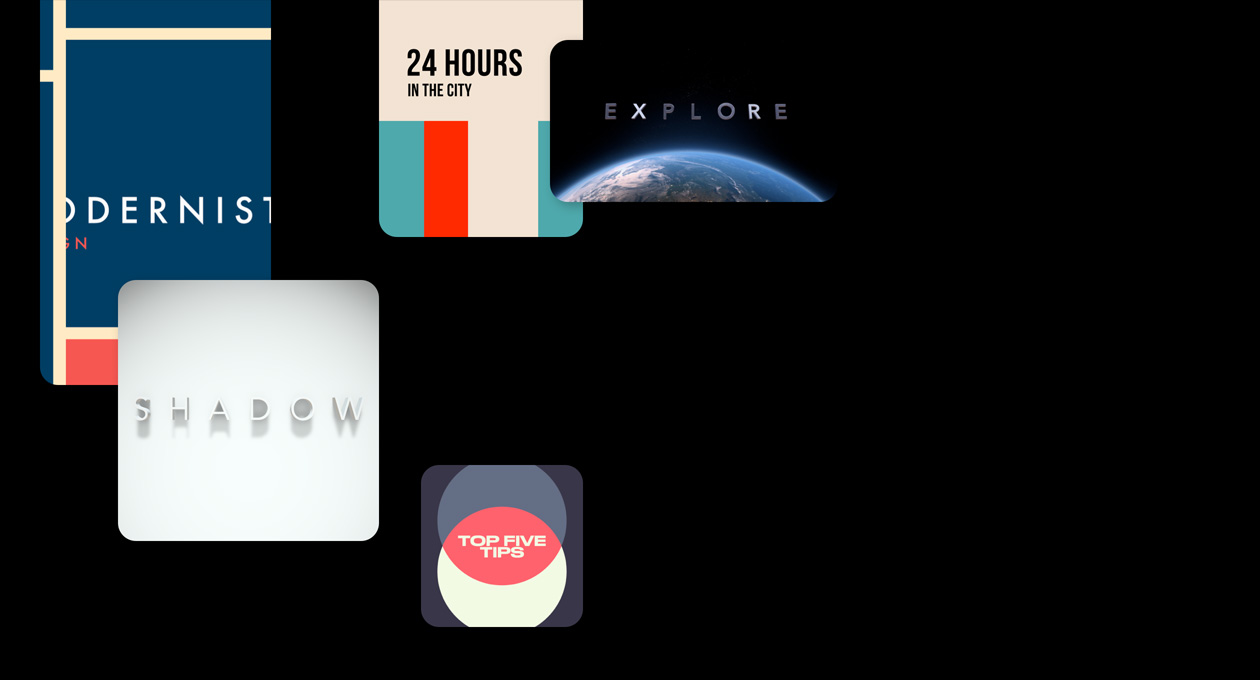
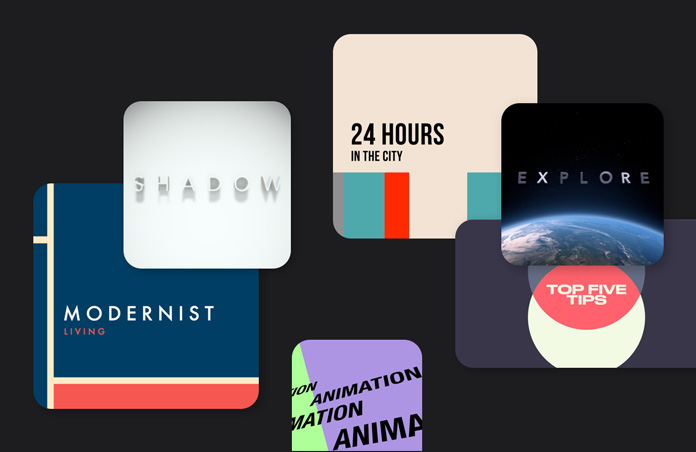
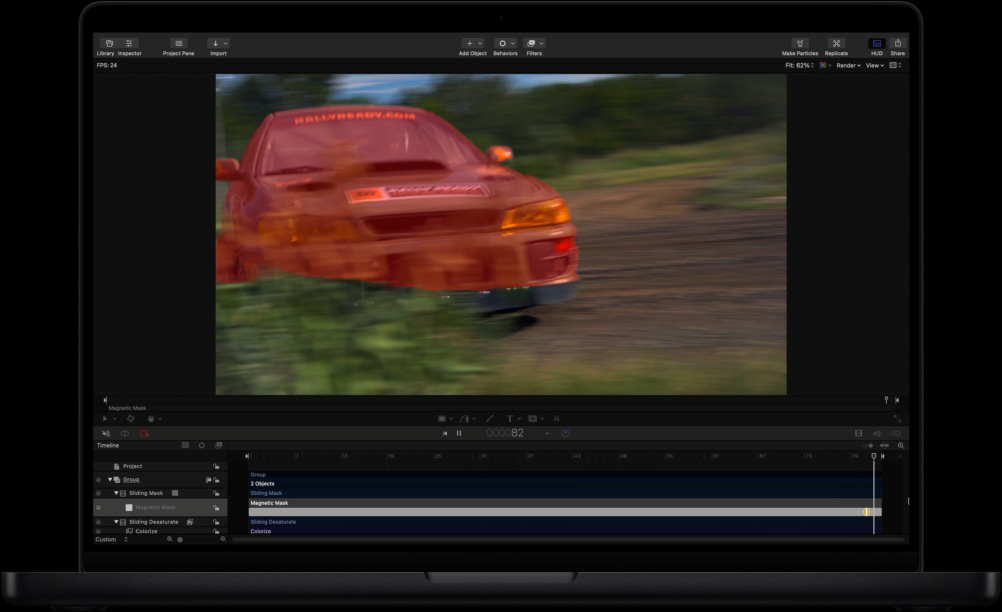
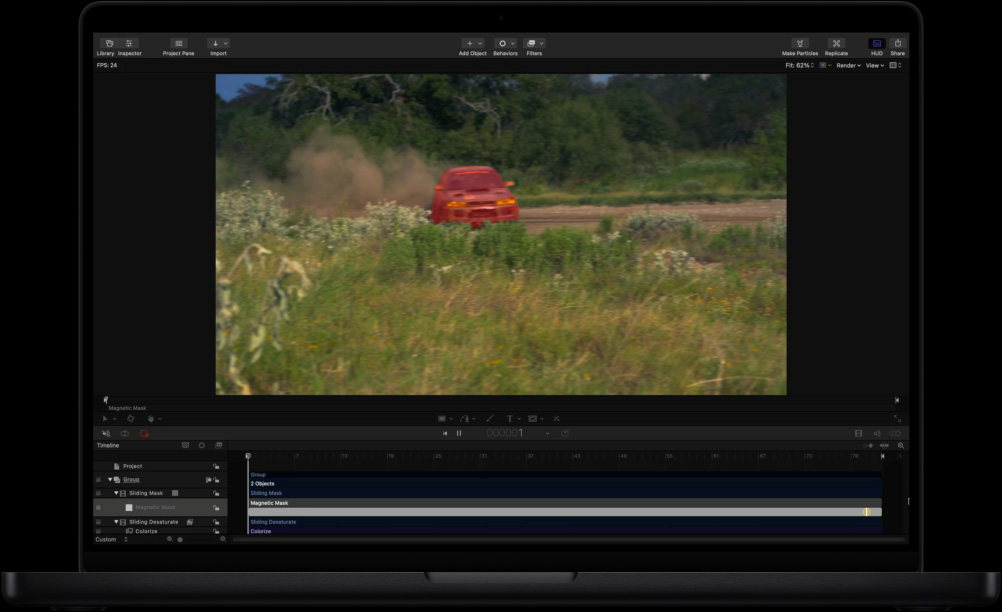
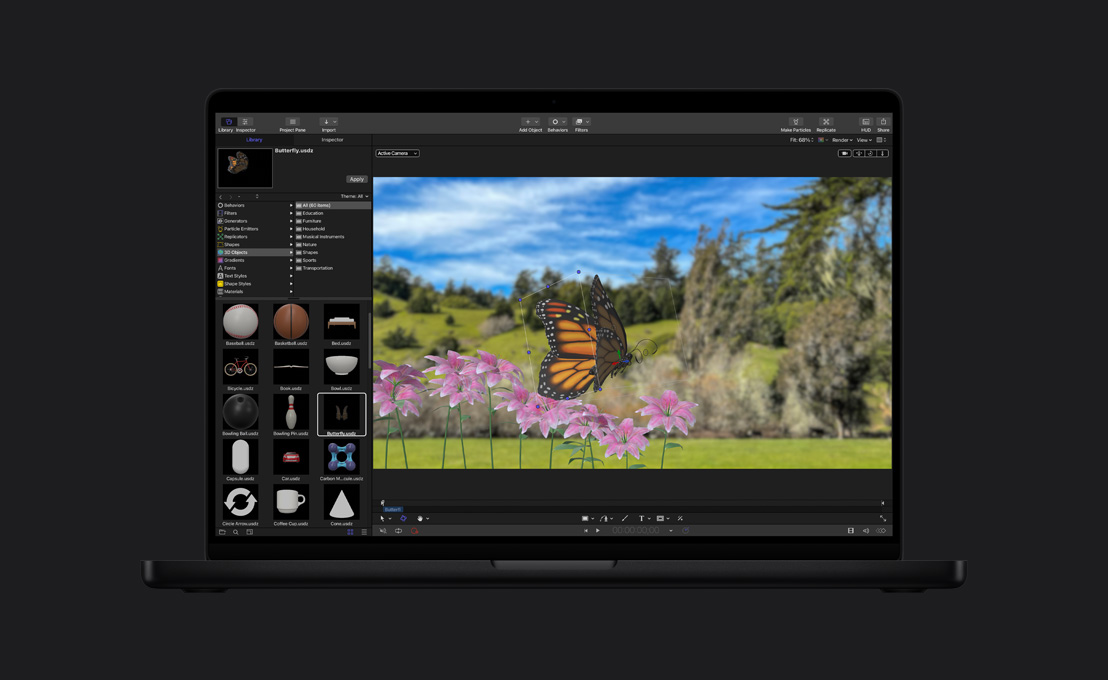
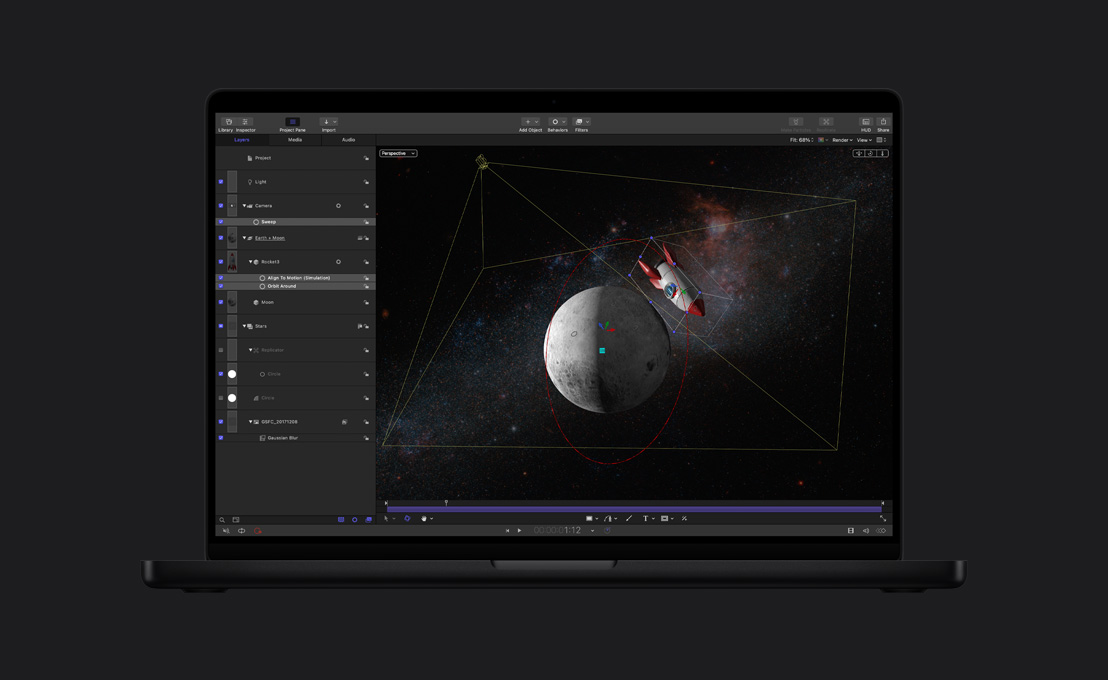
Motion 4では、ダイナミック3Dシャドウ、反射、被写界深度エフェクトや新しいテキスト
アニメーションを使って、魅力あふれるモーショングラフィックスを簡単に作成できます。
3Dシャドウ
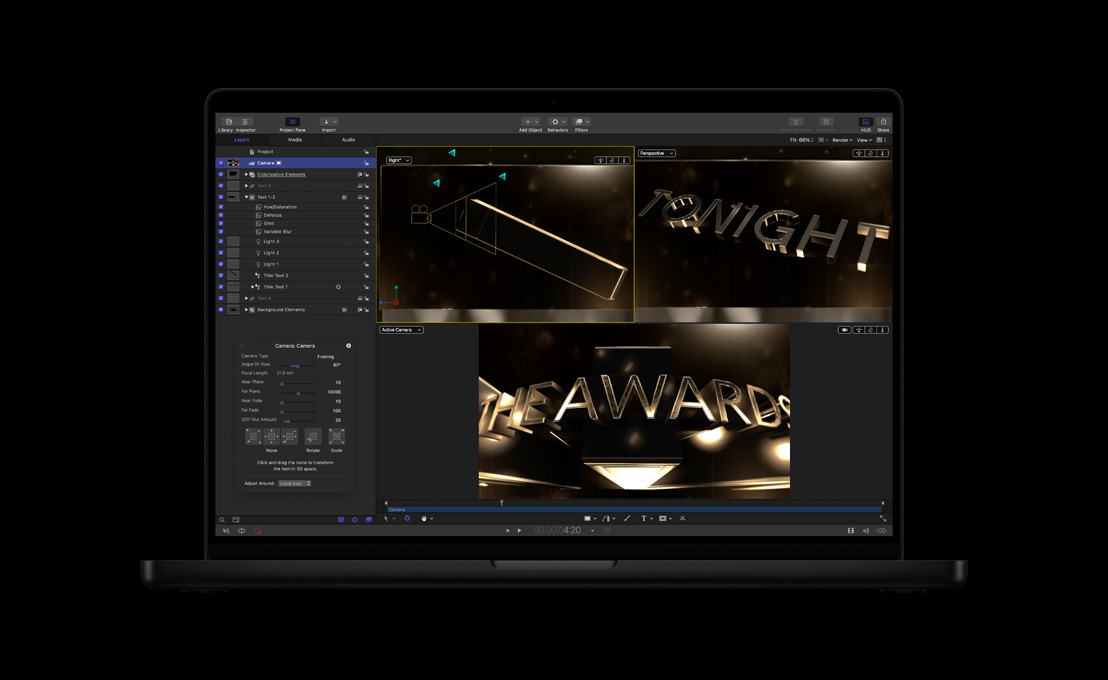
オブジェクトやライトの動きに合わせてダイナミックに動く、ドラマチックなシャドウを簡単に追加できます。ポイントライトまたはスポットライトを設定し、ワンクリックで影付きライトに指定すると、Motionがオブジェクト、ライト、カメラの位置に合わせてシャドウを調整します。
デフォルトでは、すべてのオブジェクトの影付けと投影が可能です。さらに細かくコントロールするには、オブジェクトをシャドウキャスタ、シャドウレシーバ、シャドウのみのオブジェクト、に指定します。エッジのぼかしとシャドウの色を調整すると、さらに洗練された印象に仕上がります。 ビデオを見る
3D反射
3D空間を動くオブジェクトに合わせて自然に変化する反射を作成しましょう。あらゆるシェイプ、ビデオプレーン、ペイントストロークから反射面を作れます。スライダーを使って反射量を調整し、ブラーを加えて反射を和らげ、フォールオフ機能を使って徐々に反射をぼかすことができます。 ビデオを見る
被写界深度
焦点を設定して、3D空間の単一または複数の動くオブジェクトを目立たせることができます。Motion 4では、焦点深度の前端と後端並びに焦点位置をイラスト表示するインターフェイスを使って焦点が合う範囲を定義することで、オブジェクトを目立たせたり、焦点から外したりできます。フォーカスカメラビヘイビアを追加して、ひとつのオブジェクトにフォーカスをロックすることや、複数のフォーカスカメラビヘイビアを使ってラックフォーカス効果を作成することも可能です。
クレジットロール
どんなに長いクレジットロールでも、簡単に作成して編集できます。テキストファイルから取り込むか、テキストツールの新しいスクロールレイアウトを使ってクレジットを入力するだけの手軽さです。画期的なグラフィカルインターフェイスで、クレジットのあらゆる位置にワンクリックでジャンプできます。
リストをセットアップしたら、新しいスクロールテキストビヘイビアを適用して、クレジットロールのアニメーションをワンステップで作成しましょう。スライダーでスピードを調整し、プログレッシブ出力またはインターレース出力のフリッカー軽減オプションを設定して、さらに微調整することも可能です。ビデオを見る
グリフ調整ツール
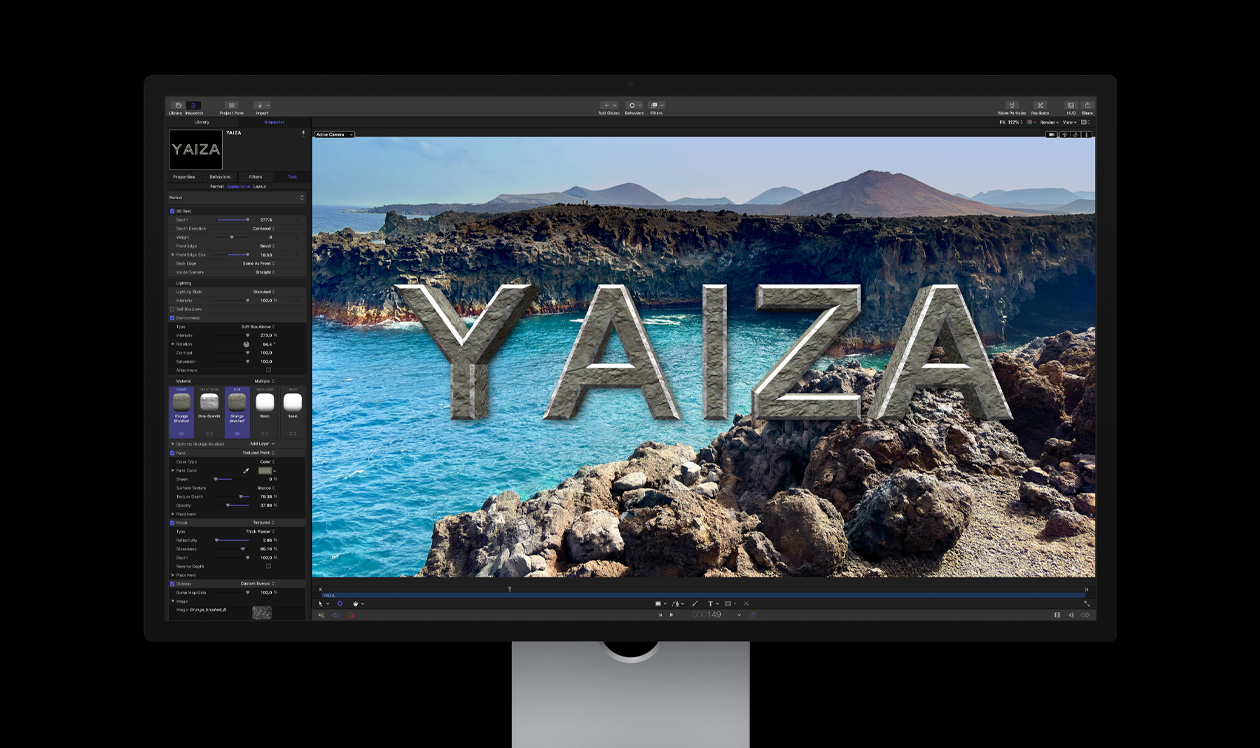
新しいグリフ調整ツールは、3Dでシェイプを操作するのと同じように、テキストオブジェクトの文字を操作できます。調整する文字をキャンバスで直接選択するだけの手軽さです。移動、拡大/縮小、回転、4コーナーピンの調整が可能なオプションが用意されており、書体、アウトライン、グロー、シャドウはそのままで、文字を変形させたり、コーナーピンを調整したりできます。 ビデオを見る
パラメータのリンク
Motion 4では、ひとつのオブジェクトに変更を加えると、他のオブジェクトが自動的に連動するように設定できます。たとえば、動く自転車をアニメーション化する場合、自転車全体の位置を調整しても、Motionは回転する車輪のアニメーションの位置もダイナミックに変更してくれます。
新しいリンクパラメータビヘイビアを使って、ひとつのオブジェクトのパラメータ値を他のオブジェクトのパラメータ値と関連付けることができます。値の計算やキーフレームの管理は必要ありません。リンクした各パラメータに対し、スケールとオフセットを設定するだけで完了です。変更と同時に、リンクされたアニメーションをMotionが調整します。 ビデオを見る
カメラフレーミング
オブジェクトから別のオブジェクトに飛ぶようにカメラを動かし、カメラの減速や停止時に各オブジェクトを正確にフレームに収める操作が、これまでになく簡単になりました。単一のオブジェクトをフレームに収めるには、カメラにフレーミングビヘイビアを適用し、ターゲットオブジェクトを識別します。オブジェクトから別のオブジェクトにすばやくカメラが移動するアニメーションを作るには、追加のフレーミングビヘイビアを設定し、タイムラインに配置します。
再設計されたシーケンステキスト
ビヘイビア
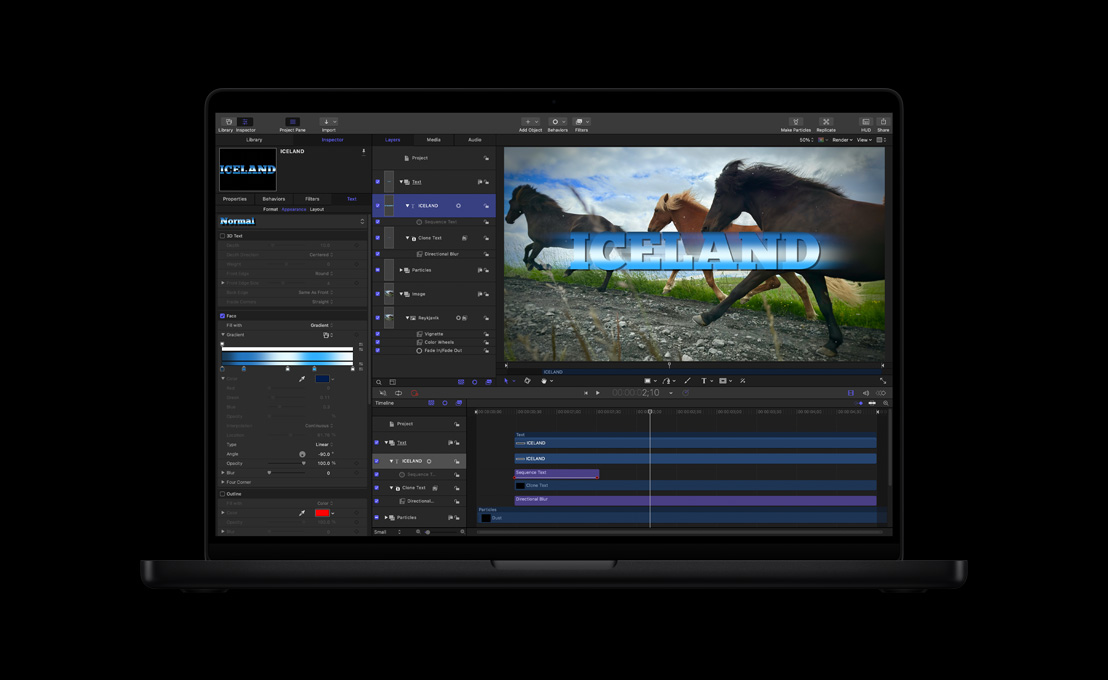
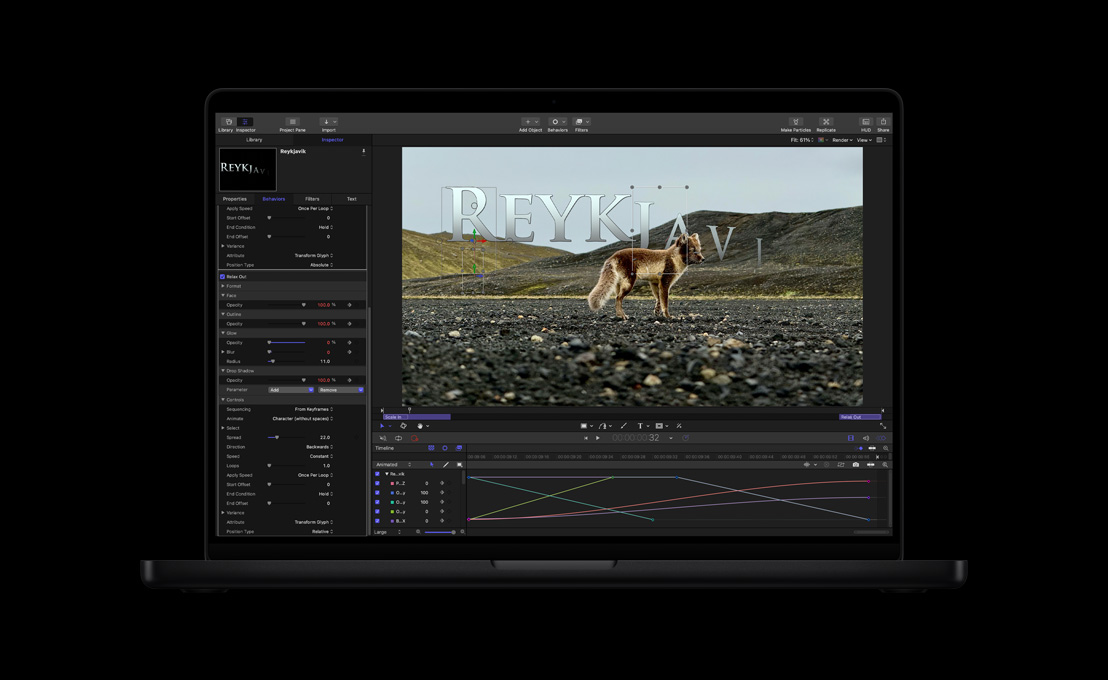
シーケンステキストビヘイビアを使って文字、単語、行を波打たせ、ひとつずつ画面に登場させたり、画面から消したりできます。すべてのグリフ属性を変更することも可能です。一文字を操作するだけで、 シーケンス全体に変更がダイナミックに 適用されます。
テキストジェネレータ
4つの新しいテキストジェネレータを使えば、テキストシーケンスの作成とアニメーション化も簡単です。ナンバージェネレータで、順番またはランダムにカウントアップ、カウントダウンするアニメーションを作成します。タイムデートジェネレータでは、時間が進むアニメーションや時間が戻るアニメーションの作成が可能です。
標準のフレームレートで作動するタイムコードシーケンスを作成するには、タイムコードジェネレータを使います。ファイルジェネレータでは、ファイル内のテキストの行をすばやく配列できます。
Bad Filmフィルタ
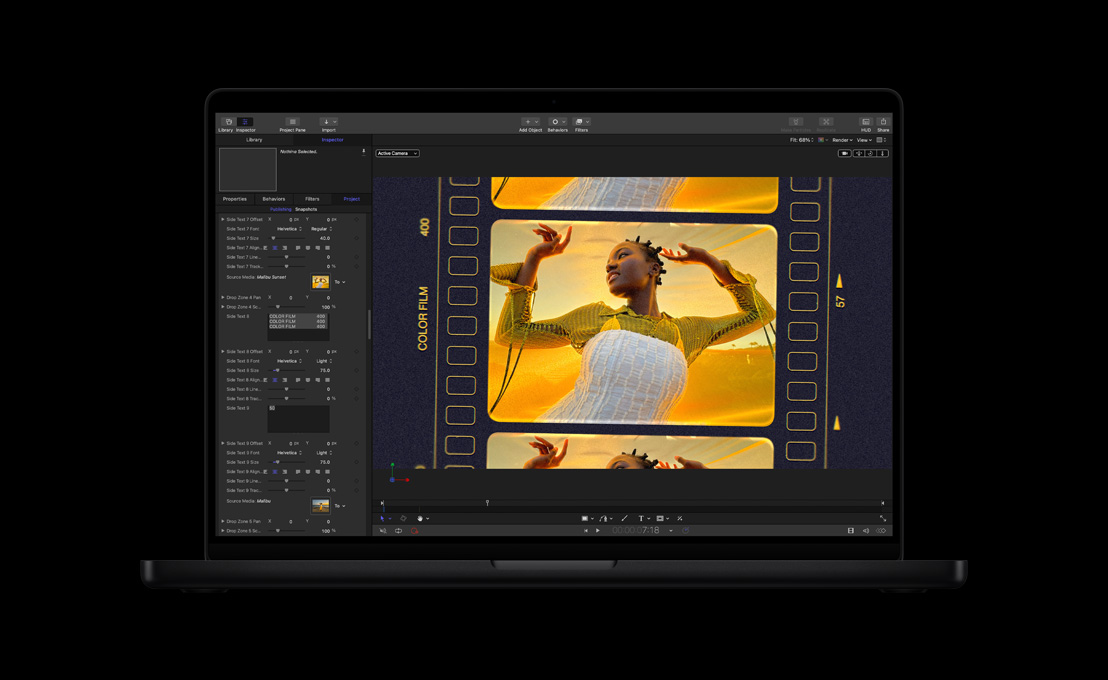
不良フィルムや傷んだフィルムのような効果を加えて、撮影した映像を一瞬でレトロな印象にしましょう。新しいBad Filmフィルタを適用した後、焦点、輝度、グレイン、ジッター、スクラッチ、ダストなどのパラメータを簡単に調整し、思い通りに仕上げます。
マルチタッチ操作に対応
MacBook Proのマルチタッチトラックパッドを使ったジェスチャーで、ナビゲーションを高速化できます。2本指のスクロールでタブをすばやくブラウズし、タイムラインをナビゲートします。ピンチしてアイコンのサイズを変更したり、タイムラインとキャンバスのズームレベルを調整したり、回転ジェスチャーでタイムラインをスクラブできます。3本指のスワイプでタイミングパネルとプロジェクトパネルを切り替え、ライブラリとファイルブラウザで前後に移動します。
多数のシェイプ改良
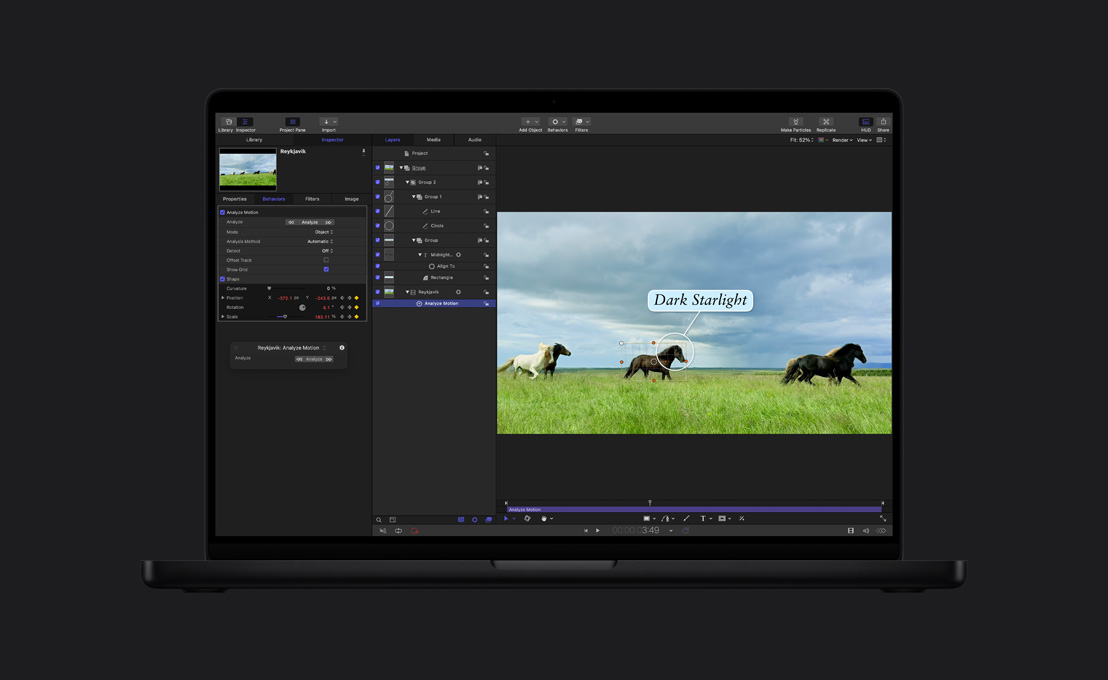
Motion 4では、10種類以上の新機能と強化機能により、これまでよりも速くシェイプを作成して操作できるようになりました。新しい丸みシェイプパラメータを使って、さまざまな幾何学的図形やマスクの角を丸めます。シェイプをオブジェクトにドラッグして、即時にマスクを作成します。マスクを多用するプロジェクトでは、マスクアウトラインの色をカスタマイズして識別しやすくすれば、時間を節約できます。
数種類の新しいシェイプ機能が、作業の正確さを向上させます。複数のシェイプのコントロールポイントを、個別または一括変更できるようになりました。新しいTransform Control Points機能を使って、キャンバスでバウンディングボックスオーバーレイを適用し、単一オブジェクトのすべて、または特定のコントロールポイントを直観的に拡大/縮小、移動、回転できます。
新しいプリセットテキストシーケンス
ビヘイビア
新しい149種類のテキストシーケンスビヘイビアを利用して、時間を節約しましょう。スクランブルインやシマーアウトなど、楽しいエフェクトやドラマチックなエフェクトを使って、テキストのアニメーションを画面に登場させたり、画面から消したりできます。ハイライトエフェクトには、テキストの文字を順番に虫めがねで追っているように見えるスケールスルーがあります。プリセットをそのまま使うことも、パラメータを修正して、思い通りのエフェクトを作成することも可能です。
ProRes 4444に対応
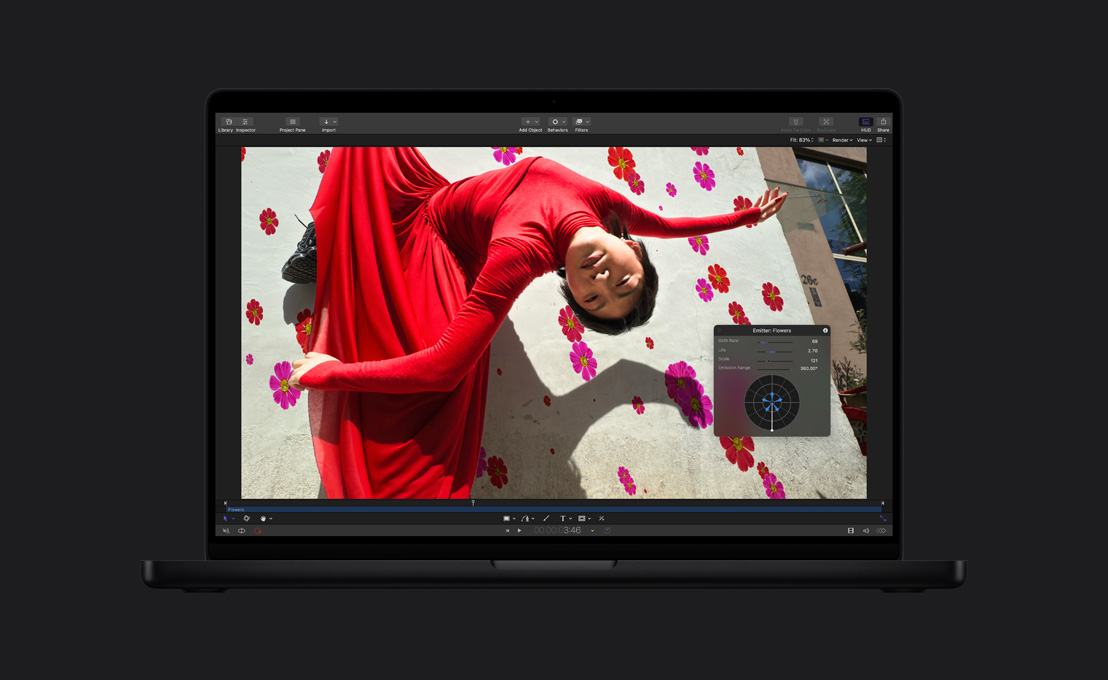
Motion 4は新しいProRes 4444フォーマットに対応するため、マスクやアルファトランスペアレンシーなどの高解像度エフェクトを利用して、ファイルサイズを完全に最適化して縮小しながら最高の画質を維持することが出来ます。高速で効率的なデコーディングにより、作業を進めながらダイナミックなリアルタイムのフィードバックを活用できます。
同心円シェイプジェネレータ
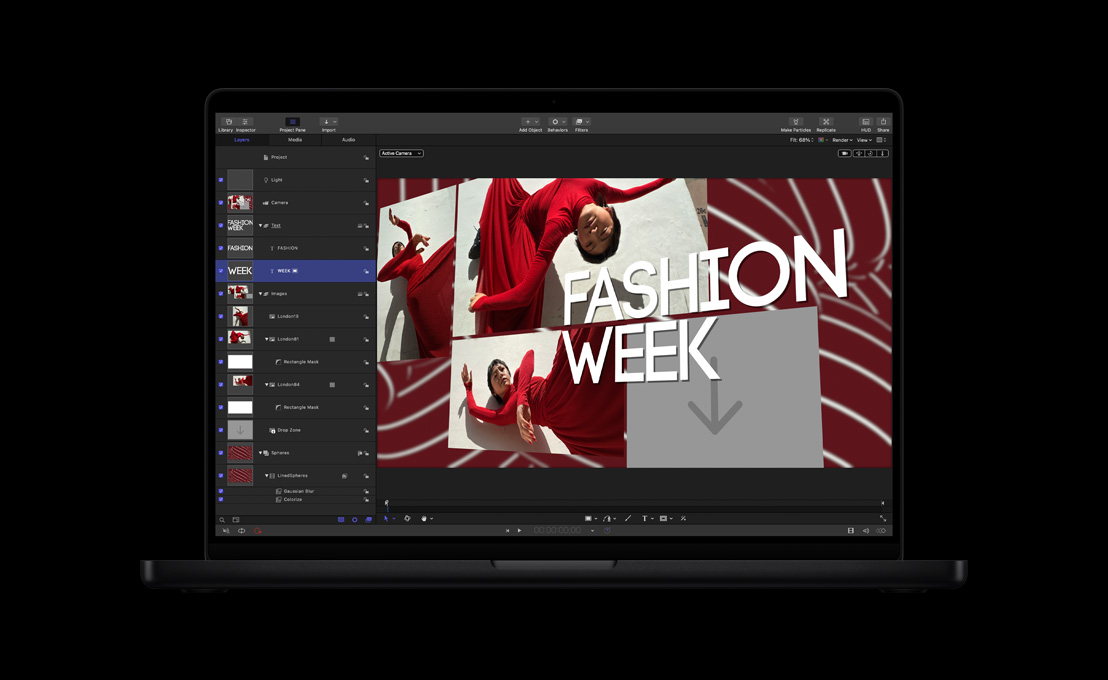
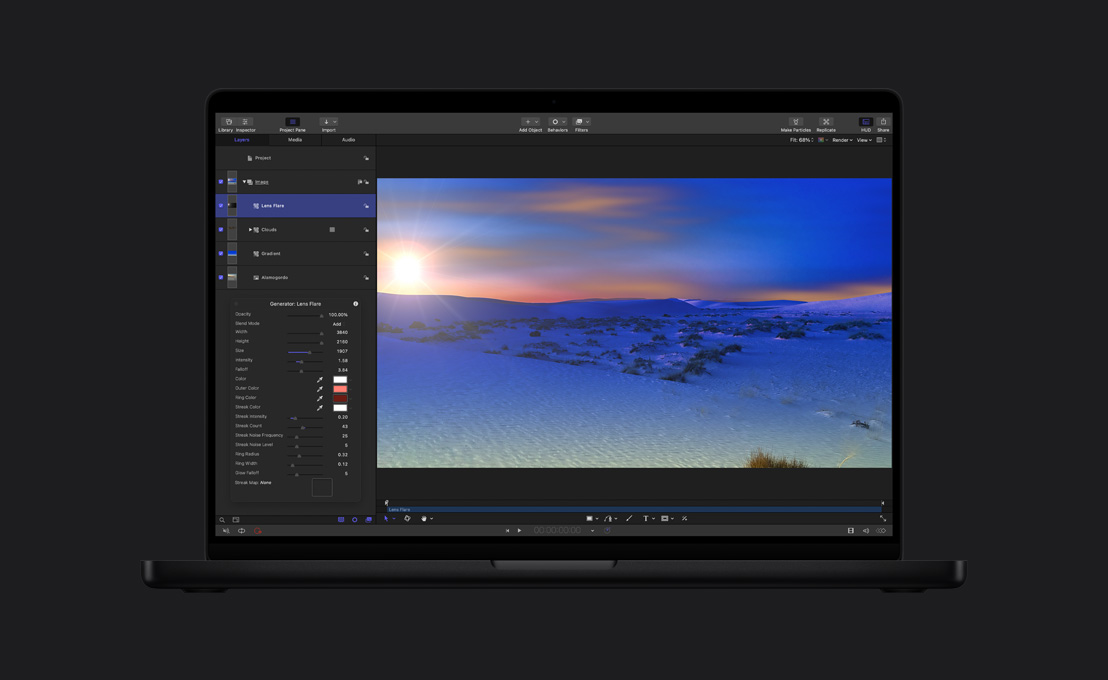
同心円シェイプジェネレータを使って、円や3辺から100辺の多角形をもとにパターンを生成します。2つの固定色を選択するか、柔軟なマルチカラーグラデーションを設定します。
スパイラルジェネレータ
Motion 4の新しいスパイラルジェネレータを使えば、精密なスパイラルパターンを即座に作成でき、簡単に修正できます。クラシックまたはモダンスパイラルを選び、2つの単色またはマルチカラーグラデーションで色づけしましょう。回転パラメータを使ってスパイラルを回転させると、視線を釘付けにするビジュアエフェクトに仕上がります。
オプティカルフロー・リタイミングの
改善
Motion 4では、オプティカルフロー・リタイミングをさらに効率的に実行できます。オプティカルフロー分析が、使用中のクリップの部分に自動的に制限されるようになりました。また、新しいタスクリストを使って計算を一時停止し、分析タスクの順番を変更し、優先順にタスクを完了できます。
イージーエクスポート
Apple製デバイス、ウェブ、ディスクへの書き出しが、ワンクリックでできるようになりました。共有ウインドウで出力フォーマットを選択するだけで、他の作業を続ける間にバックグランドでプロジェクトが生成、圧縮され、ウェブで公開されます。
この便利なショートカットを使ってファイルをiTunesに書き出し、iPod、iPhone、Apple TVとシンクしたり、YouTubeやMobileMeでウェブに公開したり、Appleがデザインしたメニュープレートを使ってBlu-rayディスクやDVDを作成することができます。
共有ウインドウを通してCompressorのプリセットにアクセスすれば、ProRes 422、ProRes 4444、H.264などのフォーマットにワンクリックで書き出すことも可能です。
Polarフィルタ
新しいPolarフィルタで、複雑な画像のひずみを作成します。球体を解き開いたように見せたり、長方形のポラービューを選んで画像をゆがめたりできます。
3Dconnexion SpaceNavigatorに対応
SpaceNavigator 3Dマウス(別売)で、Motion 4を触覚的にコントロールしましょう。この特殊用途マウスの柔軟でジョイスティックのようなコントローラで、カメラ、オブジェクト、ビューをスムーズに操作します。カメラのパン、ドリー、旋回を同時に実行し、3D空間でオブジェクトを直観的に配置して回転させることができます。
Soundtrack Pro 3の新機能を使えば、マウスを数回クリックするだけでよく起こる
オーディオの問題を簡単に解決できます。洗練された新しいナビゲーションツールに
よって、作業がさらにスピードアップ。
音声レベルマッチ
使いたいテイクに含まれる台詞の音量が、プロジェクトの他の部分の台詞よりも極端に大きかったり小さかったりすることがあります。リフトツールとスタンプツールの音量レベルオプションを使って、マウスを数回クリックするだけで、プロジェクト全体の台詞の音量を違和感なく調整できます。
Soundtrack Proが、リフトされたクリップとスタンプするクリップの両方の音声コンテンツを瞬時に識別して分析し、スタンプされたクリップの振幅を調整して、台詞の音声レベルをマッチングさせます。 ビデオを見る
先進のタイムストレッチ機能
Appleの3種類のタイムストレッチアルゴリズムと他社製プラグイン(別売)を使って、これまでにない正確さでオーディオの伸張と圧縮ができます。Serato Pitch ‘n Time、iZotope Radius、SoundToys Speedのネイティブサポートにより、作業しながらアルゴリズムをシームレスに切り替えられます。
タイムストレッチ操作の編集、一時停止、並び替えには、アクションリストを使います。タイムストレッチウインドウの新しいオプションで、再生時間を小数点第4位までのパーセント表示で指定できます。オーディオの伸張、圧縮時に追加または削除されるサンプル数もウインドウに表示されます。ビデオを見る
ノイズリダクション機能の強化
2つの 新機能を使って、背景の雑音やハムノイズなどの問題により破損したオーディオを、これまでよりも簡単かつ正確に修復できます。強化されたブロードバンドノイズリダクション機能では、不要な背景音をさらに正確に低減できる、高分解能ノイズプリントを採用しています。さらに、電源ハム機能を使って、グランドループからノイズを拾った録音を修復する際に除去すべき高調波の数を調節できます。 ビデオを見る
強化されたファイルエディタ
Soundtrack Pro 3のファイルエディタでは、シンプルなドラッグ&ドロップインターフェイスを使ったチャネルの追加、削除、並べ替えが可能です。周波数スペクトルビューでは、選択した周波数の振幅を調整し、カット、コピー、ペーストできます。Logic Proとの緊密な連係により、Soundtrack Proのファイルエディタを使って、モノラルオーディオファイルとマルチチャネルオーディオファイルを元データに変更を加えることなくで簡単に切り替えられます。
新しいマルチトラック編集ツール
オーディオポスト編集のための新機能を使って、これまでよりも短時間でさらに正確な編集ができます。クリップの長さの調節とフェードの追加のための新しいコマンドで、編集が飛躍的にスピードアップします。マルチテイクエディタに直接録音すれば、タイムラインでレコーディングを個別にセットアップする時間を節約できます。
強化されたノーマライズ機能を使って、レベル調整時にピークまたはRMSアルゴリズムを選択できます。振幅の低いオーディオクリップをタイムラインで入念に調べるには、新しい波形ズーム機能を利用しましょう。
高速化したナビゲーション
新しい特殊コマンドを使って、編集セッションをスピーディにこなしましょう。再生ヘッドのスクローリング、再生ヘッドとクリップの複数の同時スナップレベル、ユーザによる定義が可能なナッジの新しいオプションと、オーディショニング変更に追加された再生オプションが、作業の効率を高めます。Soundtrack Pro 3はマルチタッチトラックパッドに対応しているため、マウスを使わずにズーム、ウインドウの切り替え、再生コントロールができます。
関連ファイルへのアクセス
従来は、代替テイクやマイク位置を評価するのに、ビンやファイルシステムを調べてファイルを探す必要がありました。これからは、Soundtrack Proで関連ファイルをすぐに利用できます。Controlキーを押しながらタイムライン内のクリップをクリックすると、関連ファイルのメニューが表示されます。既存のクリップ境界はそのままで、選択したファイルがすぐに挿入されます。
アプリケーションパフォーマンスの向上
Soundtrack Pro 3は、必要なメモリ容量を大幅に減らすと同時に、再設計されたアーキテクチャでパフォーマンスを高速化します。さらに、起動時に自動オーディオ検証を実行することで、他社製プラグインが問題なく動作することを保証します。
明確なグリッドラインマッピング
タイムライン内のグリッドラインが、インテリジェントな方法でズームラインを調整してくれるので、フレームの境界とクリップの位置を常にはっきりと識別できます。
大型ファイル書き出し時の通知を強化
オーディオファイル仕様で規定された最大サイズである4GBを超えるAIFF、WAV、SDIIファイルを書き出そうとすると、Soundtrack Proがサイズ超過を通知してくれます。
iXMLに対応
新しいSoundtrack Proでは、オーディオのフィールド録音でプロジェクト名、シーン番号、テイク番号やメモなどの詳細情報のキャプチャに使われるiXMLメタデータを読み込めるようになりました。
ビン、マルチトラックエディタの詳細パネル、スタンドアロンのファイルエディタのプロジェクトパネルでiXMLメタデータを表示できます。さらにSoundtrack Proは、見えない所でiXMLタグを使用して、関連ファイルの識別を支援し、「関連ファイルに置き換える」ポップアップメニューにチャネル情報を表示します。
再生ヘッド/タイムコードにタイムラインクリップをスポッティング
再生ヘッドの位置やタイムコード値にクリップをスポッティングして、タイムライン全体でクリップを簡単に移動できます。
録音、ミュート、ソロのショートカット
新しいメニューアイテムとキーボードショートカットを使って、頻繁に使うトラックコントロールに即時にアクセスできます。アーム録音ではR、ミュートでは T、ソロではYを入力します。
効率的なサイクルリージョン
コントロール
サイクルリージョンの作成と変更が、さらに簡単になりました。下部のルーラーでドラッグして、サイクルリージョンを作成します。リージョンを削除するには、下部のルーラーをダブルクリックするか、サイクルリージョンを継続時間ゼロの位置までドラッグします。
Euphonixコントロールサーフェスとの
密接な連係
EuConプロトコルに新たに対応したSoundtrack Proでは、完全装備のPro Seriesコンソールからポータブルな Artist Seriesユニット(別売)まで、幅広いEuphonixコントロールサーフェスを使って触覚的な操作を体験できます。デスクトップミキシングにはEuphonix MC Mixが適しています。また、MC Controlは、Soundtrack Pro 3でのサラウンドパンニング用に特別設計された高解像度スクリーンインターフェイスを搭載しています。
強化されたDCオフセット検出と修復
DCオフセットは、ヘッドルームとアーチファクトの低減により、音質を大幅に低下させる可能性があります。Soundtrack Proは、可変DCオフセットと固定DCオフセットを含むオーディオを検出して修復します。
クイックルックに対応
クイックルックへの対応により、Finder内のあらゆる場所で、Soundtrack Pro Audio File Project(STAP)ファイルをすぐに試聴できるようになりました。スペースバーを押すだけで、Soundtrack Proを開かずに、STAPファイルを再生できます。
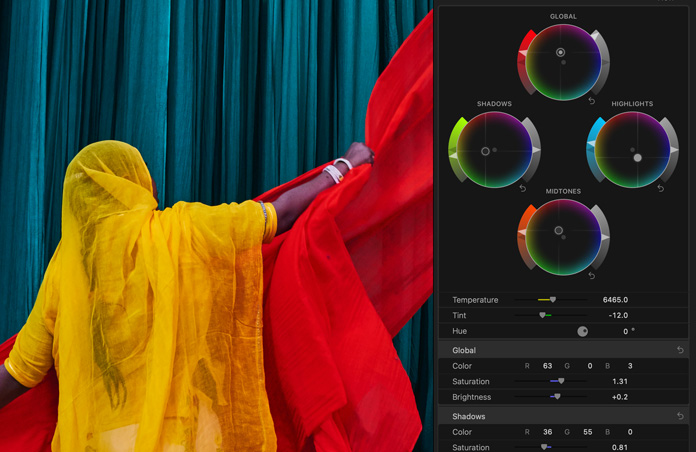
デジタルシネマのサポートがさらに強化されたColor 1.5なら、安心して自分のカラー
グレーディングルックを作成し、最高のクオリティで公開することができます。
Final Cut Pro 7とのシームレスな連係
静止画像、スピードエフェクト、マルチカムクリップ、その他の高度な機能を含むシーンなど、どんなに長く複雑なシーケンスでも、ColorからFinal Cut Proへ直接送信できます。特別な準備は必要ありません。カラーグレーディング済みのシーケンスをFinal Cut Proに返送すると、速度エフェクトによってさらに高速でレンダリングされます。 ビデオを見る
4Kファイルに対応
Color 1.5では、RED ONEなどのカメラで撮影したネイティブ4Kファイルに対応するワークフローによって、最高のクオリティでのカラーグレーディングとレンダリングが実現されています。HDでの出力ではProRes 4444に直接書き出し、デジタルマスタリングやフィルム出力ではDPXまたはCineonファイルが書き出されます。
新しい高画質フォーマットに対応
HDシーケンスのカラーグレーディングでも、フィルム出力用のカラーグレーディングでも、Color 1.5が驚きのクオリティを実現します。Sony XDCAM HD 422(50Mbps)やPanasonic AVC-Intraなどの新しいハイエンドフォーマットで直接作業することも、新しいProRes 4444を使って最大量の色情報でグレーディングすることも可能です。
再接続でデジタルカメラワークフローに対応
Color 1.5は、Cinema Tools 4.5で作成したデータベースを読み取って、元のフィルムやデジタルファイルを追跡できます。そのため、ProResプロキシを使ってFinal Cut Proですばやく編集した後、Cinema Toolsで業界標準フィルムトラッキングプロセスを利用して元のDPXファイルやREDファイルに簡単に再接続し、カラーグレーディングを実行できます。
最適化されたレンダリング
Color 1.5は、変更されたショットのみを処理することでレンダリングを効率化します。ショットを変更すると、再レンダリングが必要なショットをAdd Unrendered機能が自動的に選択します。Add All Beauty Gradesオプションが、承認済みの最終バージョンとしてフラグ付けしたグレードのみを確実にレンダリングします。Render Logを開くと、レンダリング済みジョブの詳しい記録を一目で確認できます。
無効グレードステータス表示
元の映像を見るためにすべてのグレードを無効にすると、新しいステータス表示が知らせてくれます。この方法により、最新のカラーグレードと元の映像を比較し、混乱を避けることができます。
選択したすべてのクリップにグレードをコピー
ひとつのクリップをグレーディングするのと同じ時間で、シーン全体をグレーディングできるようになりました。最初のショットをグレーディングした後、シーンに含まれるすべてのクリップを選択します。あとは、「One Light」グレードをドラッグ&ドロップすれば完了です。
改良された波形ディスプレイ
NTSCまたは PALフォーマット用のミリボルトまたはIREスケールで、波形ディスプレイを見られるようになりました。信号で細部まで表示するためにビューを拡大したかどうかを、ズームインジケータが知らせてくれます。
ハードウェア制御のための手頃な
オプション
数百ものショットをグレーディングする時は、専用コントロールサーフェスを使うと効率がアップします。Colorは、JLCooperとTangent Devicesのハイエンドコントローラに加え、Tangent Devices WaveやEuphonix MC Colorなどの手頃な新世代コントロールサーフェスにも対応します。
ShiftキーとZキーでシーケンス全体を表示
長いシーケンスを処理する時は、すばやくズームアウトして、前後関係を繰り返し確認する必要があります。これからは、他のFinal Cut Studioアプリケーションと共通のキーボードコマンドを使って、タイムラインですべてのクリップを一度に表示できます。
Color FXルームでコピー&ペースト
Color FXノードのコピー&ペーストで、新規ルックをあっという間に作成できます。要素をすばやく複製して既存エフェクトを変更することも、まったく新しいエフェクトにノードセットをコピーすることも可能です。
DPXファイルの直接取り込みと
グレーディング
編集前にデイラッシュをプリグレーディングしておくと、より洗練された印象の映像で作業ができます。クライアントやディレクターが同席している時は、特に重要な条件です。Color 1.5では、DPXファイルで直接作業ができるため、クリエイティブ編集が始まる前にデイラッシュを取り込んでグレーディングできます。
Appleがデザインした新しいルック
Colorに用意されている20種類以上のシグネチャー・ルックに加え、Appleがデザインした90種類以上の新しいカラーグレードをダウンロードできます。お気に入りの映画を思わせる充実したルックには、Glows、Sepias、Day for Night、Blues and Greensなどが揃っています。 Appleがデザインしたルックをダウンロードする。
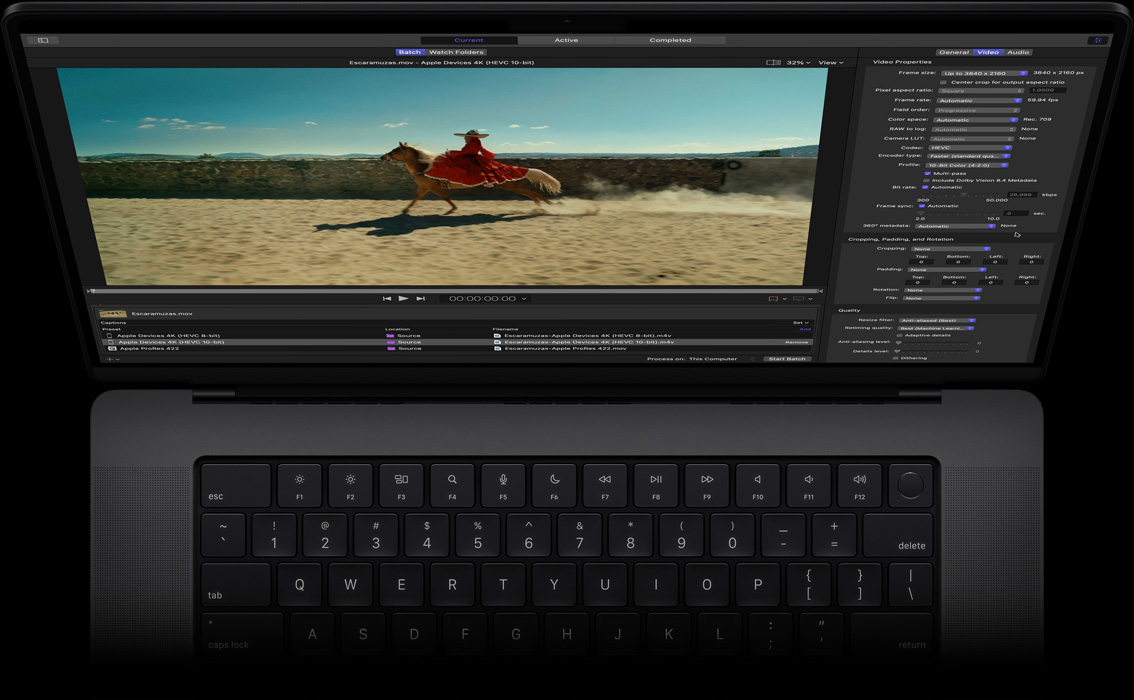
Compressor 3.5は、新しいバッチ処理テンプレート、ジョブアクション、小さなエンコード
処理アプリケーションとして機能するドロップレットにより、作業効率をさらに向上させます。
バッチ処理テンプレート
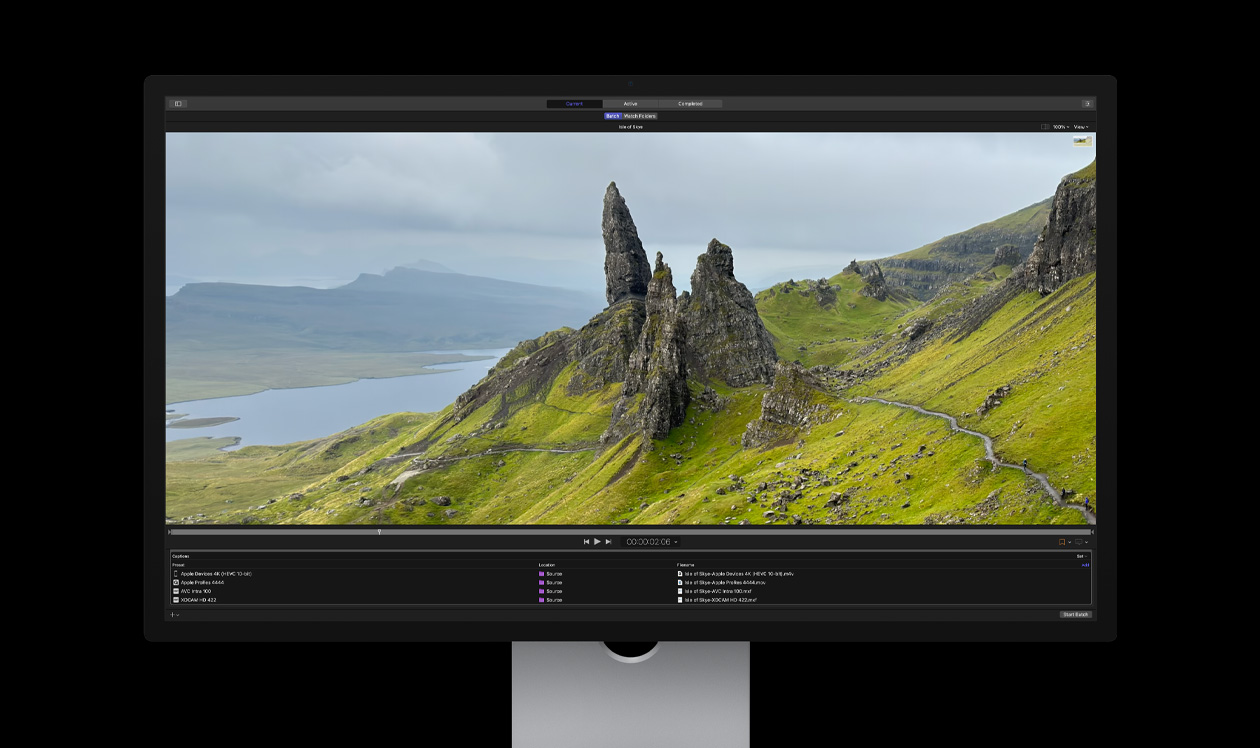
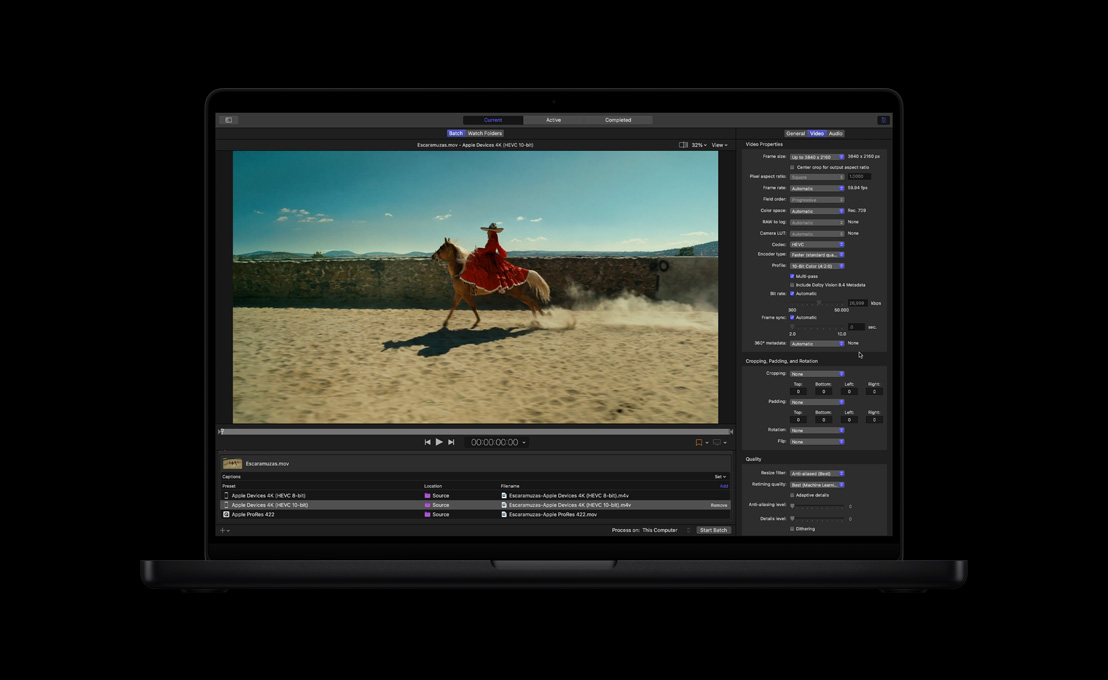
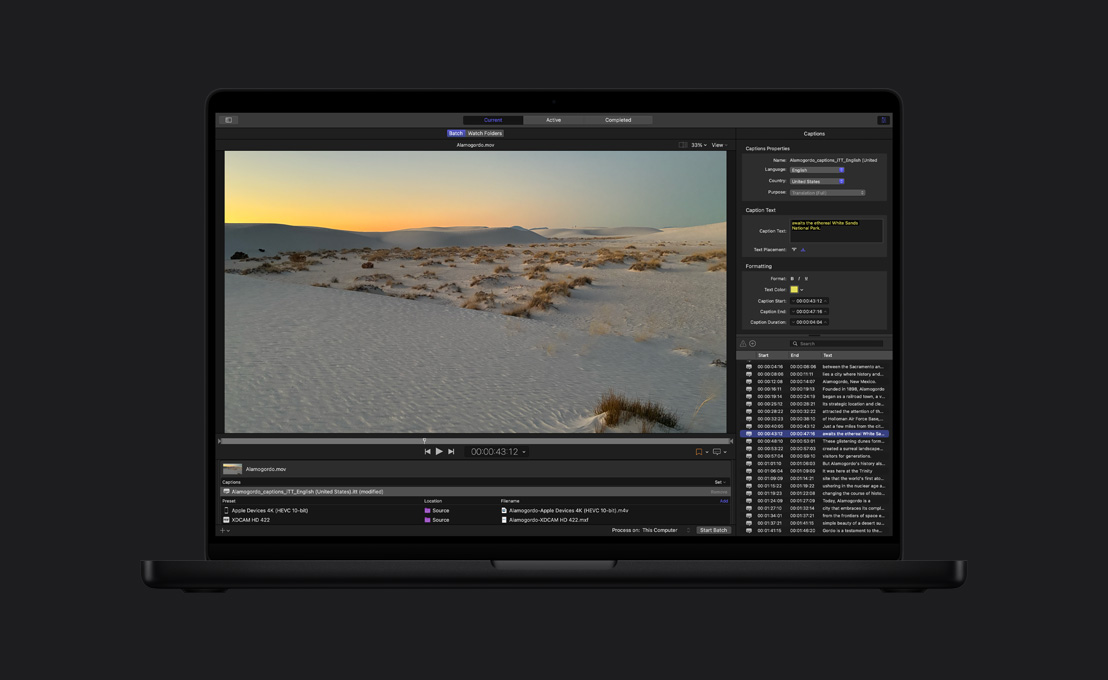
Compressor 3.5では、エンドツーエンドのエンコード処理ワークフローを自動化するバッチ処理テンプレートが導入されました。一般的なエンコード処理タスクでは、Final Cut Pro 7やMotion 4の共有ウインドウと同じように、プリセットされたバッチ処理テンプレートから選択できます。完全な柔軟性が必要な時は、設定、デスティネーション、ジョブアクションを自由に組み合わせて、Compressorで使用するオリジナルテンプレートを作成します。 ビデオを見る
強化されたドロップレット
ドロップレットを使って、デスクトップで使えるスタンドアロン型のCompressorプリセットを作成できます。Compressor 3.5の新しいドロップレットアーキテクチャにより、特定のエンコード処理タスクに必要なオプションを備えたミニCompressorアプリケーションを作成できるようになりました。ドロップレットをダブルクリックしてインターフェイスを表示し、別の設定をいつでも選択できます。Appleがデザインしたドロップレットのセットも無料で利用できます。 Appleが作成したドロップレットをダウンロードする ビデオを見る
ジョブアクション
Compressor 3.5の新しいジョブアクション機能で、トランスコード後のさまざまなタスクの自動化も簡単です。ファイルを開くジョブアクション、ウェブで公開するジョブアクション、iTunesライブラリに送信するジョブアクションを選べます。ジョブアクションを使ってBlu-rayディスク2やDVDを作成することや、Automatorワークフローを起動することもできます。
Blu-rayディスクとDVDの作成2
Blu-rayディスクやDVDを、Compressorで簡単に作成できるようになりました。Compressorに含まれている、Appleのデザインによる美しいHDテンプレートとSDテンプレートから選択し、ディスクにメニューをすばやく追加しましょう。CompressorはオープンなXMLベースのテンプレートフォーマットを使用するため、他社製テンプレートや自作のカスタムテンプレートを読み込んで、思い通りに仕上げることができます。
Blu-ray対応H.264エンコード処理
新しいCompressorの設定では、 Blu-ray対応H.264ファイルを作成できるようになりました。これにより、他社製Blu-rayディスクオーサリングソフトウェアにデータを直接取り込めます。
参照ファイルのクラスタベースエンコード処理
Final Cut Studioに付属するApple Qmaster分散エンコード処理アプリケーションが、参照ファイルのエンコード処理を大幅に合理化します。Qmasterが必要なソースメディアをクラスタノードに自動転送して手動コピーを不要にし、エンコード処理を始める前に各ノードに必要なアプリケーションがあることを確認します。
連番イメージファイルに対応
コンポジットソフトとフィルムのワークフローにおいては、クロスプラットフォーム互換性と高画質を維持するために、連番イメージファイルフォーマットが一般的に使われています。連番イメージファイルでは、それぞれのビデオまたはフィルムの各映像フレームを一枚の静止画として扱います。
Compressor 3.5は、TIFF、Targa、DPX、OpenEXRを含む標準フォーマットで画像シーケンスを取り込みます。取り込み時に、画像シーケンスと結合するオーディオファイルを指定できます。たとえば、シーケンスに変換されたクリップのフィールド録音オーディオを指定します。
自動検出設定
Compressor 3.5では、既存ファイルをもとに、簡単なドラッグ&ドロップ操作でカスタムトランスコード設定を作成できます。QuickTimeファイルを設定パネルにドラッグすると、Compressorがファイルを分析し、特性が一致するプリセットを即時に作成します。
分散エンコード処理のネットワーク拡充
Apple Qmasterを使って、ローカルのBonjourネットワーク越しにクラスタを拡張できるようになりました。表示されているドメイン内のIPアドレスにノードを設定し、クラスタ全体のすべてのノードのエンコード処理状況をバッチモニタで確認できます。
フレームコントロールレンダリングの高速化
オプティカルフロー処理の改善により、インターレース解除や逆テレシネトランスコードなどの高度なフレームコントロールが必要なジョブのレンダリングが高速化されました。
- MobileMeサービスは13歳以上の方々にご利用いただけます。年会費とインターネット接続が必要です。また、サービス規約への同意が必要です。
- Blu-rayディスクの作成にはBlu-rayドライブが必要です。
- ビデオチャットにはブロードバンドインターネット接続が必要です。使用料がかかる場合があります。ビデオチャット用に企業のインターネット接続を設定する方法については、http://support.apple.com/kb/HT1507?viewlocale=ja_JP をご覧ください。